
Khắc phục máy báo lỗi “Error Printing” trên Máy in
Máy in tem nhãn bị báo “Error Printing” đúng lúc đơn hàng dồn đống là ác mộng của mọi cửa hàng, kho vận hay đơn vị logistics. Trong bài viết này, Delfi sẽ cùng tìm hiểu những nguyên nhân phổ biến gây lỗi Error Printing trên máy in tem nhãn, cách xử lý từng bước đặc biệt cho dòng máy in MV Gainscha 2408TP (New), một trong những loại máy in phổ biến nhất hiện nay.
Giới thiệu về máy in MV Gainscha 2408TP (new)
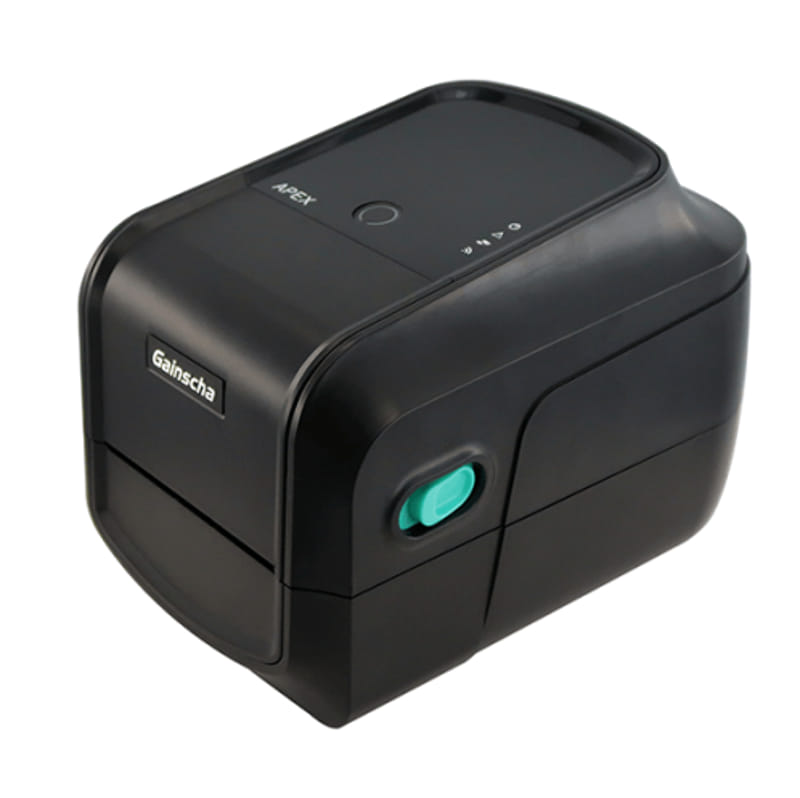
MV Gainscha 2408TP (New) là dòng máy in tem nhãn mã vạch nhiệt chuyên nghiệp với các đặc điểm:
- Công nghệ in: Direct Thermal / Thermal Transfer
- Độ phân giải: 203 dpi – phù hợp tem mã vạch, tem vận đơn, tem kho
- Tốc độ in: nhanh, phù hợp in số lượng lớn trong giờ cao điểm
- Khổ in: đáp ứng tốt các loại tem vận chuyển, tem sản phẩm, tem kệ
- Kết nối: thường hỗ trợ USB, có phiên bản hỗ trợ thêm LAN (tùy cấu hình)
=> Máy thường được nhiều đơn vị lựa chọn
Lỗi “Error Printing” là gì? Biểu hiện thường gặp
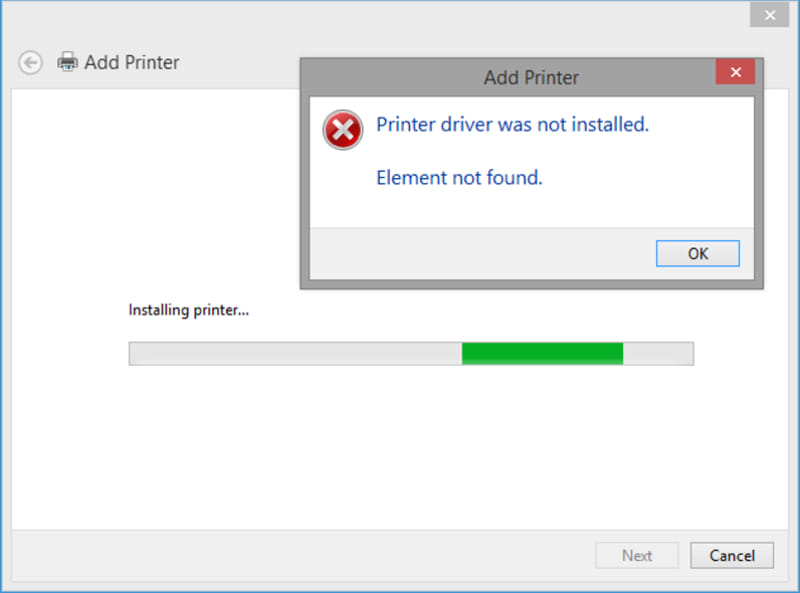
Trên Windows, lỗi “Error Printing” thường xuất hiện:
- Trong hàng đợi in (Print Queue), trạng thái job chuyển sang Error – Printing
- Máy in không nhả tem, hoặc nhả tem dở rồi dừng
- Đèn báo trên máy có thể nhấp nháy, có tiếng “bíp” hoặc dừng hoạt động
Lỗi này không phải một mã lỗi cụ thể của riêng Gainscha, mà là cách Windows thông báo: “Có vấn đề trong quá trình gửi lệnh in từ máy tính tới máy in.”
Nguyên nhân phổ biến gây lỗi Error Printing trên MV Gainscha 2408TP
- Kết nối USB/LAN không ổn định: Nguyên nhân có thể do cáp lỏng, cổng USB lỗi, dây LAN chập chờn.
- Driver không đúng hoặc bị lỗi: Do cài sai model, sai phiên bản, hoặc driver bị xung đột sau khi cập nhật Windows.
- khổ in, định dạng tem không phù hợp: File tem thiết kế lớn hơn khổ in cho phép.
- Hàng đợi in bị treo (Print Spooler lỗi): Hàng loạt job cũ treo trong queue, job mới không in được.
- Lỗi từ phần mềm bán hàng / vận chuyển: Phần mềm gửi lệnh in ở định dạng máy in không hiểu, hoặc gửi sai cổng.
- Firmware hoặc cấu hình máy in bị sai: Từng chỉnh nhiều thông số trực tiếp trên máy hoặc qua tool → cấu hình lệch chuẩn.
Cách khắc phục lỗi “Error Printing” cho MV Gainscha 2408TP (New)
Bước 1: Kiểm tra lại kết nối cơ bản
- Kiểm tra dây USB / LAN có lỏng không, thử rút ra cắm vào lại.
- Nếu dùng USB, thử đổi sang cổng USB khác trên máy tính.
- Đảm bảo máy in đã:
- Cấp nguồn, đèn bật sáng
- Không báo lỗi giấy hoặc ribbon (nếu dùng Thermal Transfer).
- Cấp nguồn, đèn bật sáng
Nhiều trường hợp chỉ cần cắm lại dây hoặc đổi cổng là hết “Error Printing”.
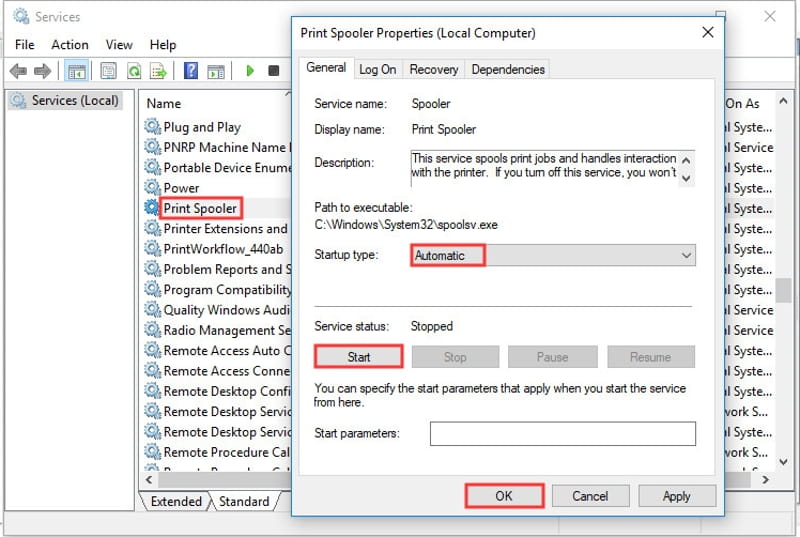
Bước 2: Xóa hàng đợi in và khởi động lại Print Spooler
- Vào Control Panel → Devices and Printers
- Nhấp đúp vào MV Gainscha 2408TP
- Xóa tất cả job đang “Error – Printing” hoặc “Printing…”
- Bạn có thể restart Print Spooler bằng cách:
- Nhấn Windows + R → gõ services.msc
- Tìm Print Spooler → nhấn Restart
- Nhấn Windows + R → gõ services.msc
Sau đó in thử lại một tem đơn giản.
Bước 3: Kiểm tra Driver máy in
Driver đúng & sạch sẽ giúp Windows giao tiếp ổn định với máy in, giảm hẳn lỗi Error Printing.
- Trong Devices and Printers, nhấp chuột phải vào MV Gainscha 2408TP → Printer Properties
- Tab General / Advanced: kiểm tra lại tên driver có đúng với model không.
- Nếu nghi ngờ driver lỗi:
- Gỡ driver cũ
- Tải lại driver chính hãng MV Gainscha 2408TP (New) từ nguồn nhà cung cấp hoặc kỹ thuật bên Delfi
- Cài đặt lại từ đầu
- Gỡ driver cũ
Bước 4: Thiết lập đúng khổ in & định dạng tem
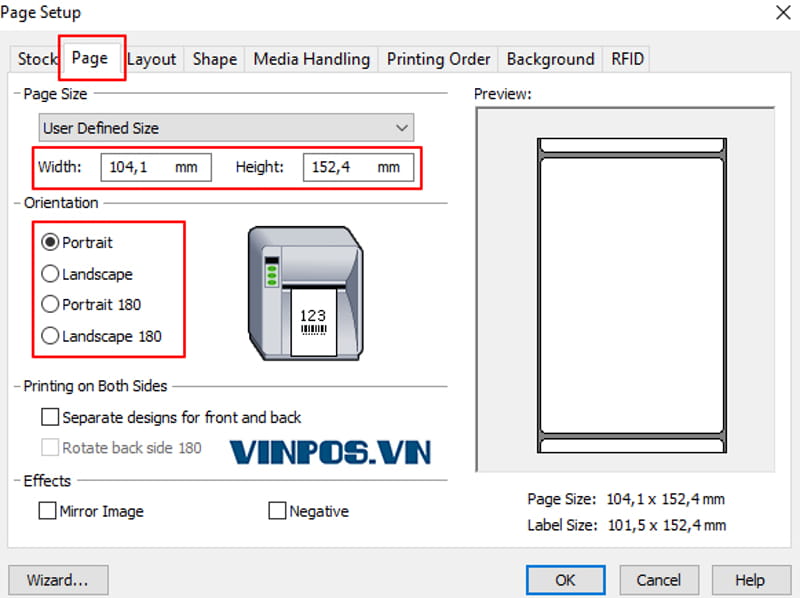
- Nhấp chuột phải vào máy in → Printing Preferences
- Kiểm tra các mục:
- Paper / Page Size: đặt đúng kích thước tem đang dùng (ví dụ: 100 x 150 mm, 75 x 50 mm…)
- Orientation (Portrait/Landscape) khớp với cách dán tem trên cuộn.
- Paper / Page Size: đặt đúng kích thước tem đang dùng (ví dụ: 100 x 150 mm, 75 x 50 mm…)
- Trong phần mềm bán hàng/vận chuyển:
- Chọn đúng Printer là MV Gainscha 2408TP
- Chọn template tem phù hợp với kích thước đã đặt trong driver
- Chọn đúng Printer là MV Gainscha 2408TP
Nếu khổ in trong file > khổ in máy cho phép, rất dễ gây lỗi Error Printing hoặc máy in “đứng hình”.
Bước 5: Test in bằng mẫu đơn giản
Để loại trừ lỗi từ phần mềm, bạn nên:
- Mở Notepad → gõ vài dòng text
- Vào File → Print → chọn MV Gainscha 2408TP
- Nếu in được bình thường từ Notepad, khả năng cao lỗi nằm ở phần mềm bán hàng/vận chuyển (cấu hình sai, template nặng, dữ liệu lỗi…).
Bước 6: Kiểm tra cài đặt cổng (Port)
- Vào Printer Properties → tab Ports
- Kiểm tra:
- Nếu dùng USB, máy phải được mapping đúng cổng USB (USB001, USB002…)
- Nếu dùng LAN, cần chọn đúng cổng TCP/IP và địa chỉ IP của máy in.
- Nếu dùng USB, máy phải được mapping đúng cổng USB (USB001, USB002…)
Sai port → Windows báo Error Printing vì lệnh in không đến được đúng thiết bị.
Bước 7: Cập nhật firmware hoặc reset cấu hình (nếu cần)
Trong các trường hợp:
- Máy từng được chỉnh sửa nhiều thông số bên trong
- Cài tool cấu hình lung tung, sau đó hay lỗi, in không ổn định
- Đã thử các bước trên nhưng vẫn liên tục báo Error Printing
Thì bạn hãy liên hệ bộ phận kỹ thuật của Delfi hoặc nhà cung cấp để nhận tư vấn hỗ trợ reset về cấu hình chuẩn hoặc cập nhật firmware phù hợp cho MV Gainscha 2408TP (New).
Hạn chế tự ý update firmware nếu bạn chưa quen, vì thao tác sai có thể khiến máy in gặp lỗi nặng hơn.
Tóm tắt cách xử lý lỗi Error Printing trên MV Gainscha 2408TP (New)
Khi gặp lỗi Error Printing, hãy đi theo trình tự:
- Kiểm tra dây cáp, nguồn, kết nối
- Xóa hàng đợi in & restart Print Spooler
- Kiểm tra & cài lại driver đúng model
- Thiết lập lại khổ in, kích thước tem, port
- Test in từ Notepad để loại trừ lỗi phần mềm
- Liên hệ kỹ thuật để reset cấu hình / update firmware nếu cần
Nếu bạn có nhu cầu cần mua mới hoặc nâng cấp máy in tem nhãn MV Gainscha 2408TP /203 dpi (New), hãy truy cập website của Delfi hoặc liên hệ đội ngũ tư vấn để được hỗ trợ chọn cấu hình phù hợp, cài đặt chuẩn ngay từ đầu và hướng dẫn chi tiết cách xử lý các lỗi thường gặp như “Error Printing”.