Máy In Mã Vạch Bị Lệch Tem: Nguyên Nhân, Khắc Phục
Máy in mã vạch bị lệch tem thường xuất phát từ sự không đồng bộ giữa phần cứng và phần mềm. Nguyên nhân là lắp giấy không sát nẹp, chưa thực hiện Calibration sau khi thay cuộn giấy và cài sai kích thước khổ giấy trong driver hoặc BarTender.
Để khắc phục máy in mã vạch bị lệch tem, quy trình xử lý gồm 3 nhóm giải pháp theo thứ tự ưu tiên: Calibrate lại cảm biến, điều chỉnh thông số Page Setup trong BarTender và thiết lập lại driver qua Control Panel. Mỗi bước cần thực hiện đúng thứ tự để loại trừ từng nguyên nhân một cách có hệ thống.
Ngoài ra, nhiều người nhầm lẫn giữa lỗi lệch tem và lỗi nhảy tem khi xử lý sự cố máy in mã vạch bị lỗi. Hai lỗi này có biểu hiện khác nhau và đòi hỏi giải pháp hoàn toàn riêng biệt, đặc biệt khi in từ file PDF thay vì phần mềm BarTender.
Bài viết dưới đây phân tích từng nguyên nhân, hướng dẫn khắc phục từng bước và cung cấp bảng so sánh giúp bạn xác định đúng loại lỗi đang gặp phải trước khi can thiệp.
1. Tại sao máy in mã vạch bị lệch tem?
.png)
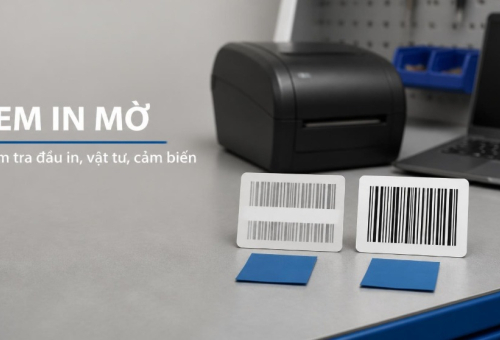
Máy in mã vạch bị lệch tem
Nguyên nhân máy in mã vạch bị lệch tem thường do sự không đồng bộ giữa thiết lập phần mềm và thực tế lắp đặt phần cứng. Để xử lý triệt để, cần xác định rõ lỗi xuất phát từ cơ học hay từ cấu hình hệ thống trước khi tiến hành bất kỳ điều chỉnh nào.
Để hiểu rõ hơn, hãy cùng xem xét từng nguyên nhân cụ thể dẫn đến lỗi lệch chữ trên tem.
1.1 Nguyên nhân gây ra lỗi lệch chữ
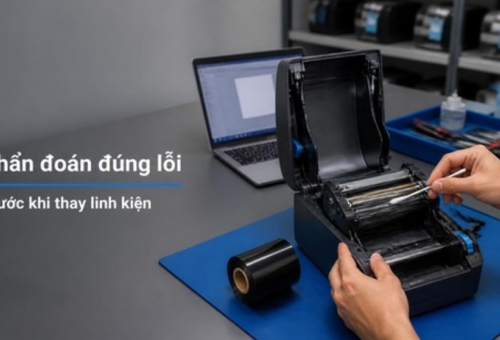
Máy in mã vạch bị lệch tem do 3 nhóm nguyên nhân vật lý chính: vị trí nẹp giấy không cố định, trục mực lắp không căng và cảm biến bị bụi bám. Cụ thể hơn, mỗi nguyên nhân có biểu hiện và mức độ ảnh hưởng khác nhau.
-
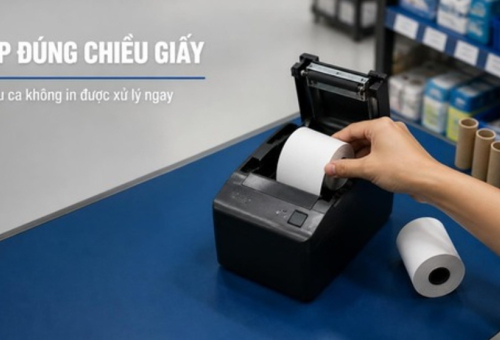
Vị trí nẹp giấy (Media Guide): Khi nẹp cố định giấy quá lỏng, cuộn giấy dao động trong quá trình in và khiến tem dịch chuyển khỏi vùng in được căn chỉnh. Biểu hiện điển hình là nội dung bị lệch đều sang một phía và tình trạng lặp lại sau mỗi vài tem.
-
Trục mực (Ribbon): lắp không căng tạo nếp gấp trên băng mực. Nếp gấp này che khuất một phần cảm biến hoặc tạo áp lực không đều lên đầu in, dẫn đến nội dung bị lệch theo chiều dọc.
-
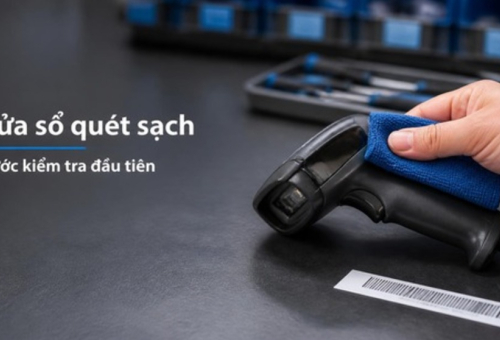
Vệ sinh cảm biến: là yếu tố thường bị bỏ qua trong môi trường kho hàng nhiều bụi. Bụi giấy tích tụ trên mắt cảm biến làm máy không nhận diện được khoảng cách giữa các tem, khiến máy tính sai điểm bắt đầu in và đẩy nội dung lệch so với vị trí thực tế trên tem.
Theo khảo sát kỹ thuật từ Zebra Technologies, hơn 40% lỗi in ấn cơ bản đến từ việc lắp đặt vật tư không đúng quy chuẩn kỹ thuật, trong đó sự cố cảm biến chiếm tỷ lệ cao nhất trong nhóm lỗi cơ học.
2. Cách khắc phục máy in mã vạch bị lệch tem
.png)
Page Setup trong BarTender
Các bước khắc phục máy in mã vạch bị lệch tem bao gồm 3 nhóm giải pháp theo thứ tự: Calibrate lại cảm biến, điều chỉnh thông số Page Setup trong BarTender và thiết lập lại driver. Tùy vào tình trạng lệch dọc hay lệch ngang mà bạn áp dụng nhóm giải pháp tương ứng trước.
Thực hiện đúng thứ tự này giúp loại trừ từng nguyên nhân một cách hệ thống và tránh can thiệp vào thông số không liên quan đến lỗi đang gặp.
2.1 Quy trình Calibrate và thiết lập khổ giấy trong BarTender
Calibrate là quá trình giúp máy in tự đo độ dài tem và nhận diện khoảng cách Gap để dừng đúng vị trí sau mỗi lần in. Sau khi hoàn tất Calibrate, cần đảm bảo thông số trên BarTender khớp hoàn toàn với kích thước tem vật lý thực tế.
Dưới đây là 3 bước thực hiện theo thứ tự.
Bước 1: Auto-Calibration. Nhấn giữ nút Feed trên máy in cho đến khi đèn nhấp nháy để máy tự chạy nhãn và học lại chiều dài tem. Cách thực hiện cụ thể khác nhau theo từng dòng máy: Zebra ZD420 và ZD230 giữ nút Feed khi bật nguồn, GoDEX G500 vào Menu chọn Sensor Calibration.
Bước 2: Page Setup trong BarTender. Vào File, chọn Page Setup, nhập chính xác Width (chiều rộng) và Height (chiều cao) của một tem. Giá trị này phải được đo trực tiếp từ tem vật lý bằng thước, không lấy từ thông số nhà cung cấp vì tem thực tế đôi khi có sai lệch nhỏ so với catalog.
Bước 3: Xử lý lệch lề (Offset). Nếu nội dung bị lệch trái hoặc phải sau khi đã Calibrate và cài đúng Page Setup, điều chỉnh mục Horizontal Offset trong phần cài đặt Driver thay vì kéo tay các đối tượng trên file thiết kế.
3. Sự khác biệt giữa máy in bị lệch tem và máy in bị nhảy tem
Lệch tem là tình trạng nội dung không nằm đúng vị trí trên một tem đã được in ra, trong khi nhảy tem là máy bỏ trống một hoặc nhiều tem rồi mới in tiếp vào tem kế. Hiểu đúng sự khác biệt này giúp tránh lãng phí vật tư và thời gian xử lý sai hướng.
Để phân biệt rõ hơn, bảng sau đây đối chiếu trực tiếp hai loại lỗi theo các tiêu chí quan trọng nhất trong thực tế vận hành máy in mã vạch.
|
Tiêu chí |
Lệch tem |
Nhảy tem |
|
Biểu hiện |
Nội dung in ra nhưng lệch khỏi vùng tem |
Máy bỏ qua 1 hoặc nhiều tem trắng rồi mới in tiếp |
|
Nguyên nhân chính |
Lắp giấy sai, sai khổ giấy trong driver/BarTender |
Chưa Calibration, cảm biến bẩn, sai loại cảm biến |
|
Hướng xử lý |
Chỉnh nẹp giấy, Page Setup, Horizontal Offset |
Calibration lại, vệ sinh cảm biến, kiểm tra Gap |
|
Tem bị lãng phí |
Không (tem vẫn được in) |
Có (tem trắng bị kéo qua không in) |
|
Phát hiện |
Ngay khi nhìn vào tem vừa in |
Khi đếm số tem in ra ít hơn lệnh in |
3.1 Tại sao nội dung bị lệch khi in từ file PDF thay vì phần mềm BarTender?
In từ file PDF gây lệch tem vì tệp PDF chứa thiết lập lề (Margin) mặc định của trình xem tài liệu, đôi khi ghi đè lên thiết lập của driver máy in mã vạch và đẩy nội dung ra khỏi vùng tem thực tế.
Để khắc phục khi in từ PDF, thực hiện 2 bước sau trong hộp thoại in của Adobe Reader.
- Thứ nhất: chọn chế độ "Actual Size" thay vì "Fit to Page" để tắt tính năng tự động co giãn nội dung theo khổ giấy mặc định.
- Thứ hai: tích chọn "Choose paper source by PDF page size" để Adobe Reader ưu tiên dùng kích thước trang trong file PDF thay vì kích thước giấy mặc định trong driver.
- Nếu vẫn còn lệch sau hai bước trên, dùng công cụ Snapshot trong Adobe Reader để chụp vùng mã vạch cần in và in đúng vùng chọn, bỏ qua toàn bộ lề và thiết lập trang của PDF.
Giải pháp này đặc biệt hiệu quả khi file PDF được xuất từ phần mềm quản lý kho hoặc ERP có định dạng trang cố định không thể chỉnh sửa.
Lời kết
Máy in mã vạch bị lệch tem là lỗi hoàn toàn có thể tự khắc phục nếu xác định đúng nguyên nhân từ đầu. Kiểm tra nẹp giấy và vệ sinh cảm biến trước, sau đó Calibrate lại máy và đồng bộ thông số khổ giấy giữa driver và BarTender. Với trường hợp in từ PDF, nhớ tắt chế độ co giãn tự động và chọn đúng nguồn giấy theo kích thước trang.
Nếu bạn cần tư vấn thêm về thiết bị in tem mã vạch phù hợp hoặc giải pháp tích hợp hệ thống in ấn vào quy trình quản lý, hãy liên hệ Delfi.com để được hỗ trợ trực tiếp từ đội ngũ kỹ thuật có kinh nghiệm thực tế.
Số lần xem: 1022