Máy Quét Mã Vạch Không Quét Được Và Cách Xử Lý
Hướng dẫn xử lý máy quét mã vạch không quét được nhanh và đúng cách. Phân tích nguyên nhân, cách khắc phục chi tiết giúp thiết bị hoạt động ổn định trở lại.
Máy quét mã vạch không quét được là sự cố phổ biến tại cửa hàng, siêu thị và kho vận, đặc biệt trong giờ cao điểm. Khi thiết bị ngừng hoạt động, quy trình thanh toán và quản lý hàng hóa dễ bị gián đoạn. Bài viết này giúp bạn xác định đúng nguyên nhân, xử lý nhanh tại chỗ và hạn chế rủi ro tái diễn. Nếu thực hiện đúng cách, bạn có thể khôi phục hoạt động chỉ trong vài phút.
1. Máy quét mã vạch là gì?
.png)
Máy đọc mã vạch là gì?
Máy quét mã vạch là thiết bị đọc dữ liệu từ mã vạch 1D hoặc 2D, sau đó truyền thông tin về máy tính, máy POS hoặc phần mềm quản lý. Thiết bị này được sử dụng rộng rãi trong bán lẻ, siêu thị, kho hàng, logistics và sản xuất nhờ khả năng tăng tốc độ nhập liệu và giảm sai sót thủ công.
Trong môi trường vận hành liên tục, việc máy quét mã vạch không quét được có thể khiến thanh toán chậm trễ, kiểm kê sai lệch và ảnh hưởng trực tiếp đến trải nghiệm khách hàng. Vì vậy, hiểu rõ nguyên nhân và cách xử lý là điều cần thiết với mọi cửa hàng hoặc doanh nghiệp sử dụng thiết bị này.
2. Cách xử lý khi máy quét mã vạch không quét được
Dưới đây là những lỗi phổ biến khiến máy quét mã vạch không quét được, kèm nguyên nhân và hướng xử lý cụ thể.
Lỗi 1: Máy không đọc được mã vạch
Biểu hiện
Máy không phát ra tiếng “bíp”, không sáng đèn hoặc không hiển thị dữ liệu sau khi quét.
Nguyên nhân và cách khắc phục
Nguyên nhân 1: Sai góc quét hoặc khoảng cách không phù hợp
-
Điều chỉnh góc nghiêng giữa đầu đọc và tem mã vạch
-
Giữ khoảng cách phù hợp theo hướng dẫn nhà sản xuất
-
Chỉ quét một mã tại một thời điểm
Nguyên nhân 2: Cấu hình sai loại mã
Một số máy chỉ đọc được mã 1D, không đọc được QR Code hoặc Data Matrix.
-
Kiểm tra lại cấu hình máy
-
Đảm bảo máy hỗ trợ đúng loại mã đang sử dụng
Nguyên nhân 3: Lỗi nguồn điện hoặc phần cứng
-
Kiểm tra pin với máy không dây
-
Kiểm tra cổng USB với máy có dây
-
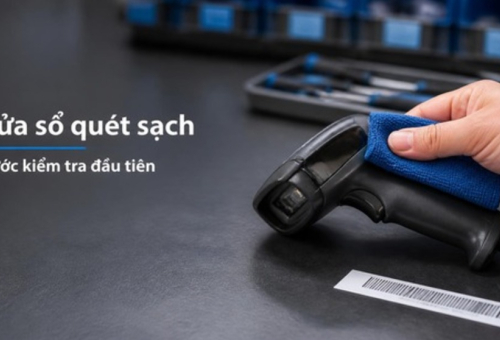
Vệ sinh ống kính bằng khăn mềm
-
Nếu ống kính trầy xước, nên thay thiết bị mới
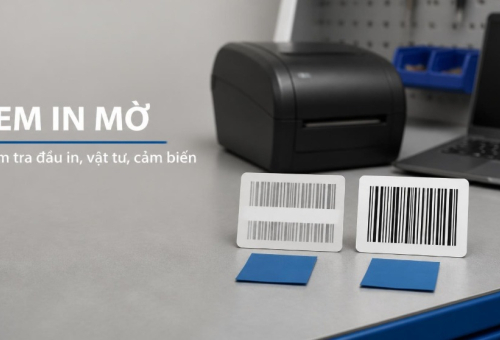
Nguyên nhân 4: Tem mã vạch in lỗi
-
Kiểm tra độ tương phản đen trắng
-
Đảm bảo kích thước mã đúng chuẩn
-
Điều chỉnh nhiệt độ in trên máy in tem
Lỗi 2: Quét thành công nhưng không hiển thị trên máy tính
.png)
Máy quét mã vạch không quét được
Nguyên nhân
Cáp USB lỏng hoặc cổng kết nối lỗi.
Cách xử lý
-
Rút và cắm lại cáp
-
Thử cổng USB khác
-
Kiểm tra bàn phím hoặc phần mềm nhập liệu
Lỗi 3: Máy không hoạt động sau khi kết nối
Nguyên nhân
Thiết bị chưa được nhận diện.
Cách xử lý
-
Kiểm tra driver
-
Đảm bảo máy được chọn làm thiết bị nhập liệu
-
Khởi động lại máy tính
Lỗi 4: Máy tự tắt hoặc mất nguồn
Nguyên nhân
Pin yếu hoặc nguồn điện không ổn định.
Cách xử lý
-
Sạc pin đầy đủ
-
Thay pin mới nếu cần
-
Đảm bảo nguồn điện ổn định
Lỗi 5: Tốc độ quét chậm
Nguyên nhân
Mã quá phức tạp hoặc máy cấu hình thấp.
Cách xử lý
-
Sử dụng máy quét có hiệu năng cao hơn
-
Đảm bảo tem in sắc nét
Lỗi 6: Máy đọc sai dữ liệu
Nguyên nhân
Sai cấu hình loại mã hoặc mã vạch bị hỏng.
Cách xử lý
-
Cấu hình lại chuẩn mã
-
Kiểm tra chất lượng tem
Lỗi 7: Máy không kết nối Bluetooth
Nguyên nhân
Bluetooth chưa bật hoặc chưa ghép nối thành công.
Cách xử lý
-
Bật Bluetooth trên cả hai thiết bị
-
Ghép nối lại từ đầu
Lỗi 8: Máy quá nóng
Nguyên nhân
Hoạt động liên tục trong môi trường nhiệt độ cao.
Cách xử lý
-
Tắt máy cho nguội
-
Giảm tần suất quét
-
Đặt máy ở nơi thông thoáng
Mẹo sử dụng để hạn chế lỗi
-
Vệ sinh ống kính định kỳ
-
Cập nhật driver thường xuyên
-
Tránh làm rơi thiết bị
-
In tem với độ phân giải phù hợp
>>> Đọc thêm: TOP 10 Nguyên Nhân Khiến Máy Đọc Mã Vạch Bị Lỗi
3. Bảng tóm tắt nhanh lỗi máy quét mã vạch
|
STT |
Lỗi thường gặp |
Nguyên nhân chính |
Cách xử lý đề xuất |
|
1 |
Máy quét mã vạch không quét được |
Sai góc quét, khoảng cách không phù hợp |
Điều chỉnh góc nghiêng và khoảng cách theo hướng dẫn |
|
2 |
Máy không đọc được mã |
Cấu hình sai loại mã (1D/2D) |
Kiểm tra và cấu hình lại chuẩn mã vạch phù hợp |
|
3 |
Máy không hoạt động |
Lỗi nguồn điện hoặc pin yếu |
Sạc pin, thay pin hoặc kiểm tra nguồn điện |
|
4 |
Máy không quét được |
Cáp USB lỏng hoặc hỏng |
Rút ra cắm lại hoặc đổi cổng USB |
|
5 |
Quét thành công nhưng không hiển thị dữ liệu |
Phần mềm hoặc cổng nhập liệu lỗi |
Kiểm tra phần mềm, khởi động lại máy tính |
|
6 |
Máy không được nhận sau khi kết nối |
Thiếu driver hoặc chưa chọn thiết bị nhập liệu |
Cài đặt lại driver và cấu hình lại thiết bị |
|
7 |
Máy quét tự động tắt |
Pin yếu hoặc nguồn không ổn định |
Sạc đầy pin hoặc kiểm tra bộ cấp nguồn |
|
8 |
Thời gian quét chậm |
Mã quá phức tạp hoặc máy cấu hình thấp |
Sử dụng máy có hiệu năng cao hơn, đảm bảo tem in rõ nét |
|
9 |
Máy đọc sai mã |
Cấu hình sai chuẩn mã hoặc tem bị hỏng |
Cấu hình lại đúng chuẩn và kiểm tra lại tem |
|
10 |
Máy tự động gửi dữ liệu |
Cài đặt chế độ tự động truyền dữ liệu |
Kiểm tra và tắt chế độ gửi tự động trong phần cấu hình |
|
11 |
Không kết nối được Bluetooth |
Bluetooth chưa bật hoặc ghép nối thất bại |
Bật Bluetooth và ghép nối lại từ đầu |
|
12 |
Quét xong nhưng không hiển thị trên màn hình |
Ứng dụng chưa cấu hình đúng |
Kiểm tra lại phần mềm và khởi động lại hệ thống |
|
13 |
Máy quá nóng khi sử dụng |
Hoạt động liên tục trong môi trường nhiệt cao |
Tắt máy cho nguội và đặt ở nơi thông thoáng |
|
14 |
Máy quét không nhận do tem in lỗi |
Tem in sai kích thước, độ tương phản kém |
Kiểm tra máy in tem, điều chỉnh nhiệt độ và vật liệu in |
|
15 |
Máy quét không hoạt động sau khi cắm |
Chưa kích hoạt thiết bị |
Kiểm tra trạng thái kích hoạt và cấu hình lại |
4. Kết luận
Tình trạng máy quét mã vạch không quét được thường xuất phát từ lỗi cấu hình, kết nối hoặc chất lượng tem in. Nếu kiểm tra đúng trình tự, bạn có thể xử lý nhanh mà không cần thay thiết bị mới. Việc bảo trì định kỳ và sử dụng đúng cách giúp máy hoạt động ổn định lâu dài. Chủ động kiểm tra sẽ giúp bạn tránh gián đoạn vận hành và tiết kiệm chi phí sửa chữa.
Nếu bạn đang gặp tình trạng máy quét mã vạch không quét được, hãy kiểm tra ngay theo hướng dẫn trên hoặc liên hệ kỹ thuật Delfi để được hỗ trợ kịp thời, tránh gián đoạn công việc.
5. Một số câu hỏi thường gặp
Câu hỏi 1: Vì sao máy quét mã vạch không quét được dù vẫn sáng đèn?
Có thể do cấu hình sai loại mã hoặc tem in kém chất lượng. Bạn nên kiểm tra lại cấu hình và thử quét mã khác để xác định nguyên nhân.
Câu hỏi 2: Máy quét mã vạch có cần cài driver không?
Với máy USB chuẩn HID, thường không cần cài driver. Tuy nhiên một số dòng công nghiệp yêu cầu driver riêng để hoạt động ổn định.
Câu hỏi 3: Bao lâu nên vệ sinh máy quét?
Tùy môi trường sử dụng, nên vệ sinh ống kính mỗi 1–2 tuần để đảm bảo độ nhạy khi quét.
Câu hỏi 4: Khi nào cần thay máy mới?
Nếu ống kính trầy xước, linh kiện hỏng hoặc máy đọc sai liên tục dù đã cấu hình đúng, bạn nên thay thiết bị để đảm bảo hiệu suất.
Câu hỏi 5: Có thể tự sửa máy quét mã vạch tại nhà không?
Bạn có thể xử lý các lỗi cơ bản như nguồn điện, cáp kết nối hoặc cấu hình. Tuy nhiên với lỗi phần cứng phức tạp, nên nhờ kỹ thuật chuyên môn để tránh hỏng nặng hơn.
Số lần xem: 1690