Cách cài máy in qua WiFi cho mọi dòng máy nhanh nhất
Trong môi trường văn phòng hiện đại hay các cửa hàng bán lẻ, kết nối không dây đã trở thành tiêu chuẩn. Việc biết cài máy in qua wifi không chỉ mang lại sự tiện lợi mà còn tối ưu hóa không gian làm việc và tăng cường năng suất. Không còn dây cáp rườm rà, một máy in có thể phục vụ hàng chục thiết bị khác nhau (PC, laptop, smartphone) trong cùng một mạng.
Lợi Ích Cốt Lõi Khi Sử Dụng Kết Nối Không Dây
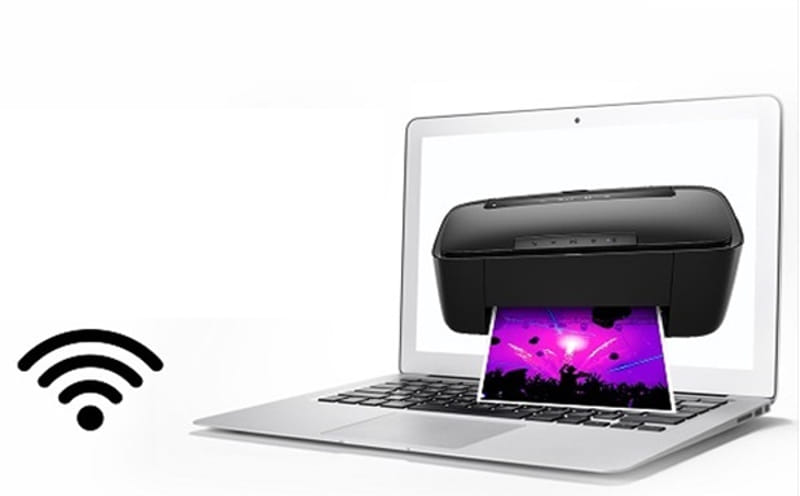
- Linh hoạt Tối Đa: In ấn từ mọi vị trí trong phạm vi sóng Wi-Fi.
- Tiết kiệm Chi phí: Một máy in dùng chung cho cả phòng ban hoặc cửa hàng, không cần máy chủ (Server) in riêng.
- Hỗ trợ Thiết bị Di động: Dễ dàng in trực tiếp từ điện thoại hoặc máy tính bảng (sử dụng AirPrint, Mopria).
- Quản lý Dây cáp: Loại bỏ hoàn toàn sự lộn xộn của dây cáp USB, giúp môi trường làm việc gọn gàng hơn.
Các Phương Pháp Cài Đặt Máy In Qua Mạng WiFi Phổ Biến
Có bốn phương pháp chính để thực hiện cài đặt máy in qua wifi . Bạn có thể chọn phương pháp phù hợp nhất với thiết bị và mức độ hiểu biết kỹ thuật của mình.
Phương Pháp 1: Cài Đặt Nhanh Bằng Nút WPS (Wi-Fi Protected Setup)
Đây là cách đơn giản và nhanh nhất để cài máy in qua wifi mà không cần nhập mật khẩu.
- Kiểm tra Thiết bị: Đảm bảo cả máy in và router Wi-Fi của bạn đều có nút WPS (thường có biểu tượng hai mũi tên quay vòng).
- Khởi động WPS trên Máy in: Nhấn giữ nút WPS trên máy in trong vài giây (thường là 3-5 giây) cho đến khi đèn báo hiệu kết nối nhấp nháy.
- Kích hoạt WPS trên Router: Trong vòng 2 phút, nhấn giữ nút WPS trên router Wi-Fi.
- Hoàn thành: Đèn báo trên máy in sẽ chuyển sang trạng thái sáng ổn định khi kết nối thành công. Máy in đã nằm trong mạng Wi-Fi và sẵn sàng được thêm vào PC.
Lưu ý: Phương pháp này không phải lúc nào cũng hoạt động trong các mạng lớn hoặc phức tạp.
Phương Pháp 2: Cài Đặt Bằng Setup Wizard (Sử dụng Bảng điều khiển)
Đây là phương pháp phổ biến cho các dòng máy in đa chức năng có màn hình LCD, giúp thực hiện cài máy in qua mạng wifi trực tiếp trên thiết bị.
- Vào Menu Cài đặt: Trên màn hình LCD của máy in, truy cập vào menu Cài đặt (Setup) hoặc Cài đặt Mạng (Network Settings).
- Chọn Wi-Fi Setup Wizard: Chọn tùy chọn Thiết lập Mạng Không Dây (Wireless Setup Wizard).
- Chọn Mạng: Máy in sẽ quét các mạng Wi-Fi xung quanh. Chọn tên mạng (SSID) của bạn.
- Nhập Mật khẩu: Sử dụng bàn phím ảo trên màn hình để nhập chính xác mật khẩu Wi-Fi.
- Hoàn thành: Máy in sẽ kết nối và hiển thị biểu tượng Wi-Fi sáng ổn định.
Phương Pháp 3: Cài Đặt Tạm thời Bằng Cáp USB
Phương pháp này áp dụng cho các máy in không có màn hình cảm ứng hoặc bảng điều khiển phức tạp, giúp cài đặt máy in qua wifi 40 bằng cách "mượn" kết nối từ PC.
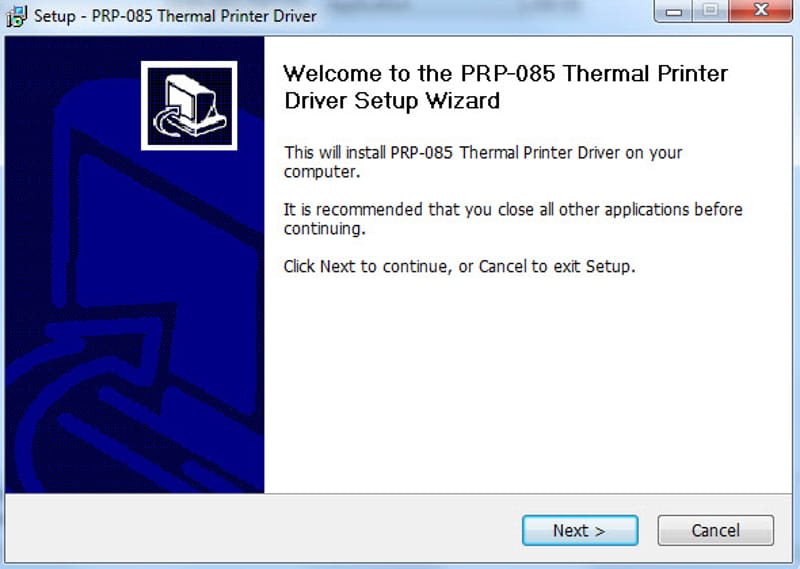
- Cài Driver: Tải và cài đặt phần mềm/Driver máy in trên PC.
- Kết nối USB: Cắm cáp USB giữa PC và máy in.
- Cấu hình Mạng: Chạy chương trình Setup/Driver. Khi được hỏi về loại kết nối, chọn "Wireless Connection" (Kết nối Không dây).
- Truyền Thông tin: Phần mềm sẽ sử dụng kết nối USB tạm thời để truyền thông tin mạng Wi-Fi (SSID và mật khẩu) từ PC sang máy in.
- Hoàn thành: Khi cài đặt hoàn tất, rút cáp USB ra. Máy in sẽ giữ kết nối Wi-Fi.
Hướng Dẫn Cài Đặt Chi Tiết Trên Các Hệ Điều Hành (Windows & macOS)
Sau khi máy in đã được kết nối với mạng Wi-Fi, bước tiếp theo là thêm máy in vào máy tính hoặc thiết bị di động của bạn.
Cài Đặt Máy In Qua WiFi trên Windows
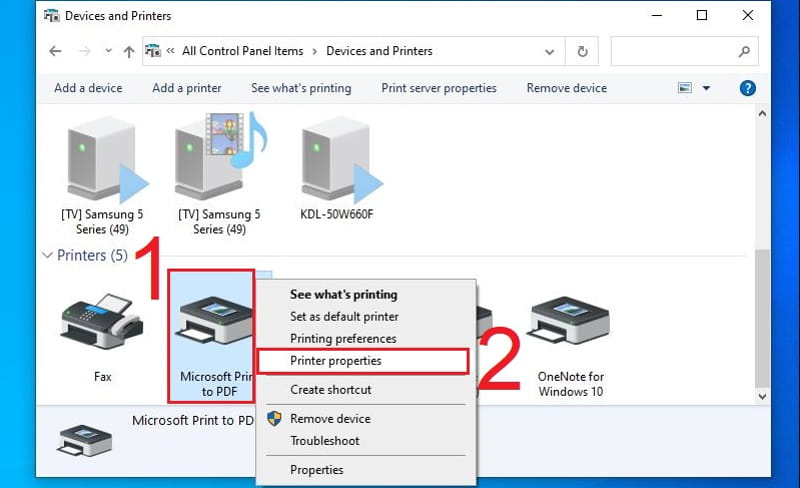
- Truy cập Settings: Nhấn phím Windows, gõ "Printers" và chọn Printers & Scanners (Máy in và Máy quét).
- Thêm Thiết bị: Chọn Add a printer or scanner (Thêm máy in hoặc máy quét).
- Tự động Tìm kiếm: Windows sẽ tự động quét các thiết bị cài máy in qua wifi đang hoạt động trong mạng cục bộ.
- Hoàn tất: Chọn tên máy in đã được tìm thấy (ví dụ: HP LaserJet Pro M102w), và Windows sẽ tự động cài đặt Driver.
Cài Đặt Máy In Qua WiFi trên macOS (AirPrint/Bonjour)
Các máy in hiện đại thường hỗ trợ AirPrint (tiêu chuẩn của Apple), giúp cài đặt máy in qua wifi cực kỳ đơn giản.
- Mở System Settings: Truy cập System Settings (hoặc System Preferences).
- Chọn Printers & Scanners: Chọn mục Printers & Scanners.
- Thêm Thiết bị: Nhấn nút + Add Printer, Scanner, or Fax....
- Tự động Nhận diện: macOS sử dụng công nghệ Bonjour để tìm kiếm máy in Wi-Fi. Chọn máy in của bạn (nên chọn tùy chọn sử dụng AirPrint nếu có).
Khắc Phục Sự Cố Thường Gặp Khi Cài Đặt Máy In Không Dây
Trong quá trình cài máy in qua wifi, việc gặp lỗi là phổ biến. Dưới đây là các sự cố thường gặp và cách khắc phục:
|
Sự cố Thường Gặp |
Nguyên nhân |
Cách Khắc Phục |
|
Máy in hiển thị "Offline" |
Mất kết nối, hoặc IP máy in đã bị thay đổi (nếu dùng DHCP). |
Khởi động lại máy in và router. Ưu tiên gán IP tĩnh (Phương pháp IV). |
|
PC không tìm thấy máy in |
Máy in và PC nằm trên các dải IP khác nhau. |
Đảm bảo cả hai thiết bị kết nối cùng một router/mạng (ví dụ: cùng $192.168.1.x$). |
|
In quá chậm hoặc bị lỗi |
Tần số Wi-Fi không phù hợp hoặc Router quá tải. |
Đảm bảo máy in chỉ kết nối tần số 2.4GHz (hầu hết máy in chỉ hỗ trợ tần số này). Kiểm tra lại tốc độ mạng Wi-Fi. |
|
Lỗi Tường lửa (Firewall) |
Tường lửa chặn cổng giao tiếp của máy in. |
Tạm thời tắt tường lửa để kiểm tra. Nếu thành công, thêm ngoại lệ (exception) cho cổng in ấn (thường là Port 9100) trong phần mềm tường lửa. |
|
Driver không tương thích |
Sử dụng Driver cũ hoặc không chính xác. |
Tải Driver mới nhất từ website chính thức của hãng (HP, Canon, Brother, Gainscha, Bixolon). |
Cấu Hình Mạng Chuyên Sâu Cho Máy In Kinh Doanh
Trong môi trường kinh doanh (bán lẻ, kho vận, F&B), việc cài máy in qua wifi không chỉ dừng lại ở kết nối đơn thuần. Sự ổn định và tính liên tục là yếu tố sống còn. Để đảm bảo rằng máy in không bao giờ bị "offline," đặc biệt là các thiết bị quan trọng như máy in mã vạch và máy in hóa đơn, chúng ta cần sử dụng phương pháp cấu hình IP tĩnh.
Tầm Quan Trọng Của IP Tĩnh Trong Hệ Thống Mạng POS
Trong mạng Wi-Fi thông thường, router sẽ gán địa chỉ IP động (Dynamic IP - DHCP) cho các thiết bị. Khi máy in khởi động lại hoặc sau một thời gian dài, địa chỉ IP có thể bị thay đổi. Điều này dẫn đến tình trạng:
- Phần mềm quản lý bán hàng (POS Software) không tìm thấy máy in.
- Máy in mã vạch bị mất kết nối với máy chủ, gây gián đoạn quá trình in tem nhãn.
Hướng Dẫn Cấu Hình IP Tĩnh cho Máy In Chuyên Dụng
Các dòng máy in mã vạch và máy in bill chuyên dụng (Gainscha GA-2408TP, Bixolon TX400G, Máy in bill cao cấp Gainscha GA G2P) thường có tính năng cấu hình nâng cao:
- Kết nối Ban đầu: Thường sử dụng cáp LAN hoặc USB để kết nối máy in với PC lần đầu tiên.
- Truy cập Giao diện Web (Nếu có): Đối với các máy in hỗ trợ kết nối mạng (như Bixolon TX403EG (LAN), hoặc các máy có mô-đun Wi-Fi), bạn có thể tìm địa chỉ IP hiện tại của máy (bằng cách in trang cấu hình) và truy cập giao diện cài đặt qua trình duyệt web.
- Thay đổi Cấu hình Mạng: Trong giao diện cài đặt, tìm mục Network Settings hoặc TCP/IP Settings.
- Chuyển từ DHCP (Dynamic) sang Static (Tĩnh).
- Nhập địa chỉ IP tĩnh bạn mong muốn (nên chọn một dải IP cao, ví dụ: $192.168.1.200$).
- Nhập Subnet Mask và Gateway (thông thường giống như router của bạn).
- Kiểm tra Kết nối: Sau khi lưu cấu hình, in một trang test (hoặc trang cấu hình) để xác nhận địa chỉ IP mới.
Ứng Dụng Thực Tế với Gainscha GA-2408TP và Bixolon
- Máy in mã vạch Gainscha GA-2408TP: Dòng máy này được thiết kế cho tốc độ cao (8 ips). Trong môi trường kho vận, việc đảm bảo kết nối mạng không bị gián đoạn là cực kỳ quan trọng. Cấu hình IP tĩnh qua cổng LAN (nếu có) hoặc qua mô-đun Wi-Fi tùy chọn là bước bắt buộc để hệ thống WMS (Quản lý kho) luôn gửi lệnh in tem nhãn kịp thời.
- Các dòng Bixolon (TX400G, XT5-43): Đối với các máy in mã vạch 300dpi (Bixolon TX403G/300dpi) dùng in tem nhãn nhỏ, dữ liệu lệnh in có thể nặng hơn. Việc cài máy in qua mạng wifi 30 với IP tĩnh giúp đảm bảo tốc độ truyền dữ liệu và độ chính xác của mã vạch.
- Máy in Bill (Gainscha GA G2P): Đối với máy in hóa đơn, độ trễ 1-2 giây cũng có thể gây khó chịu. Kết nối LAN hoặc IP tĩnh qua Wi-Fi đảm bảo hóa đơn được in ra ngay lập tức sau khi giao dịch hoàn tất.
Kết Luận
Việc nắm vững cách cài máy in qua wifi mang lại lợi ích to lớn về tính linh hoạt và năng suất. Hiểu rõ quy trình cài đặt máy in qua wifi chuẩn xác ngay từ đầu sẽ giúp doanh nghiệp tiết kiệm hàng trăm giờ khắc phục sự cố sau này và đảm bảo hoạt động kinh doanh luôn thông suốt.
Số lần xem: 7223