Cách Dùng Máy Quét Mã Vạch: Các Bước Cơ Bản & Cách Kết Nối
- 1. Cách dùng máy quét mã vạch cơ bản?
- 2. Nguyên lý hoạt động của máy quét mã vạch
- 3. Cách kết nối máy quét mã vạch với các thiết bị khác
- 4. Cách sử dụng máy quét mã vạch không dây khác gì so với máy có dây?
- 5. Máy quét mã vạch có quét được mã QR không?
- 6. Lưu ý an toàn và cách khắc phục lỗi thường gặp
- Kết luận
Cách dùng máy quét mã vạch đúng chuẩn bắt đầu từ việc xác định đúng loại mã, giữ khoảng cách quét phù hợp và kích hoạt tia quét đúng thao tác, sau đó dữ liệu sẽ tự động nhập vào phần mềm đang sử dụng mà không cần gõ tay. Trước khi thao tác, người dùng cần hiểu rõ máy đang chạy ở chế độ nào, vì chế độ Keyboard Wedge, cổng COM/RS-232 hay Bluetooth sẽ quyết định cách máy quét mã vạch giao tiếp với phần mềm bán hàng hoặc phần mềm kho đang sử dụng.
Tùy thiết bị đầu ra là máy tính, điện thoại, tablet hay hệ thống POS, cách kết nối máy quét mã vạch cũng có vài điểm khác nhau cần lưu ý để tránh mất kết nối giữa ca làm việc, đặc biệt với dòng máy quét không dây dùng pin. Với những cửa hàng mới triển khai, việc hiểu đúng máy quét mã vạch có tác dụng gì và có quét được mã QR hay không cũng giúp chọn đúng model ngay từ đầu, tránh mua nhầm thiết bị không phù hợp với loại mã đang dùng.
Ngoài thao tác cơ bản, một số lỗi vận hành như quét chập chờn, không nhận mã hay mất kết nối Bluetooth thường lặp lại ở nhiều cửa hàng và kho hàng, phần lớn xuất phát từ việc cấu hình sai chế độ hoặc thao tác chưa đúng khoảng cách quét. Bài viết dưới đây tổng hợp đầy đủ cách dùng máy quét mã vạch từ bước cơ bản đến các lỗi thường gặp, được đội ngũ kỹ thuật delfi.com.vn đúc kết từ thực tế triển khai cho nhiều doanh nghiệp bán lẻ, sản xuất và kho vận.
1. Cách dùng máy quét mã vạch cơ bản?
.jpg)
Máy quét mã vạch
Cách dùng máy quét mã vạch cơ bản gồm ba bước chính: kết nối máy với thiết bị đầu ra, hướng tia quét vào mã vạch ở khoảng cách phù hợp, sau đó để máy tự động nhận diện và xuất dữ liệu. Toàn bộ quy trình chỉ mất chưa đến hai giây nếu mã vạch còn rõ nét và máy đã được cấu hình đúng chế độ hoạt động.
Để hiểu rõ hơn, dưới đây là các bước cụ thể áp dụng cho hầu hết dòng máy quét mã vạch phổ biến hiện nay, từ máy quét cầm tay có dây đến máy quét không dây cầm tay.
1.1 Các bước sử dụng máy quét mã vạch từ A đến Z
Bước 1: trong cách dùng máy quét mã vạch là kết nối thiết bị với nguồn dữ liệu đầu ra, có thể là máy tính, POS hoặc tablet, thông qua cáp USB hoặc ghép đôi Bluetooth. Sau khi kết nối thành công, đèn báo trên máy quét thường chuyển sang màu xanh ổn định, đây là dấu hiệu cho thấy máy đã sẵn sàng hoạt động.
Bước 2: là mở đúng cửa sổ nhập liệu trên phần mềm bán hàng hoặc phần mềm quản lý kho, vì máy quét mã vạch ở chế độ mặc định sẽ hoạt động như một bàn phím ảo, tự động gõ dãy ký tự từ mã vạch vào vị trí con trỏ đang chọn. Nếu con trỏ không nằm đúng ô nhập liệu, dữ liệu quét vẫn xuất ra nhưng sẽ rơi vào sai vị trí trên màn hình.
Bước 3: người dùng giữ máy quét cách mã vạch khoảng 5 đến 15 cm tùy dòng máy, hướng tia laser hoặc camera quét vuông góc với bề mặt mã, sau đó bấm nút quét hoặc để máy tự động quét liên tục nếu đang ở chế độ Auto Scan. Khi máy phát tín hiệu âm thanh "bíp" kèm đèn nháy, dữ liệu đã được đọc thành công và tự động chuyển vào phần mềm.
Với các mã vạch bị mờ, cong hoặc dán trên bề mặt phản quang, người dùng nên nghiêng nhẹ máy quét khoảng 10 đến 15 độ so với mặt phẳng mã để giảm hiện tượng phản xạ ánh sáng, giúp máy đọc chính xác hơn ngay từ lần quét đầu tiên. Đây là mẹo thực tế được nhiều nhân viên kho áp dụng khi làm việc với hàng hóa cũ hoặc tem nhãn đã bị nhòe mực.
1.2 Lợi ích của máy quét mã vạch
Máy quét mã vạch có tác dụng chính là chuyển đổi thông tin trên tem mã vạch thành dữ liệu số, nhập trực tiếp vào phần mềm mà không cần nhân viên gõ tay, nhờ đó giảm sai sót và rút ngắn thời gian xử lý tại quầy hoặc trong kho.
Cụ thể hơn, trong ngành bán lẻ, máy quét mã vạch giúp nhân viên thu ngân tính tiền nhanh, tránh nhầm giá giữa các mặt hàng có mẫu mã tương tự nhau. Trong kho vận và sản xuất, thiết bị này hỗ trợ kiểm kê, nhập xuất hàng và truy xuất nguồn gốc theo lô, giúp dữ liệu tồn kho khớp với thực tế hơn so với cách ghi chép thủ công. Việc thay ghi chép tay bằng thao tác quét mã giúp nhiều doanh nghiệp giảm đáng kể thời gian kiểm kho định kỳ.
2. Nguyên lý hoạt động của máy quét mã vạch
Máy quét mã vạch hiện có ba nhóm chế độ kết nối chính gồm Keyboard Wedge, cổng COM/RS-232 và kết nối không dây qua Bluetooth hoặc USB, mỗi chế độ phù hợp với một dạng hệ thống phần mềm khác nhau.
Sau đây là đặc điểm và trường hợp sử dụng cụ thể của từng chế độ để người dùng chọn đúng cấu hình khi thiết lập máy quét mã vạch cho cửa hàng hoặc kho hàng của mình.
2.1 Chế độ Keyboard Wedge
Keyboard Wedge là chế độ phổ biến nhất khi tìm hiểu cách dùng máy quét mã vạch, trong đó máy quét hoạt động y hệt một bàn phím, dữ liệu mã vạch được gõ trực tiếp vào ô đang được chọn trên màn hình mà không cần cài driver riêng.
Chế độ này phù hợp với phần lớn phần mềm bán hàng, phần mềm kế toán và các form nhập liệu đơn giản trên Excel hoặc Google Sheets. Ưu điểm lớn nhất là tính tương thích cao, cắm vào máy tính hoặc ghép đôi Bluetooth là dùng được ngay, không cần cấu hình phức tạp. Tuy nhiên, hạn chế là máy quét không thể tự động thực hiện các thao tác nghiệp vụ nâng cao như gửi lệnh xác nhận hay đóng gói dữ liệu theo cấu trúc riêng của phần mềm.
2.2 Cổng COM/RS-232 phù hợp với trường hợp nào?
Cổng COM hay RS-232 là chuẩn kết nối truyền thống, cho phép máy quét mã vạch giao tiếp với phần mềm ở tầng sâu hơn Keyboard Wedge, thường dùng trong các hệ thống công nghiệp hoặc phần mềm chuyên dụng có tích hợp SDK riêng.
Kiểu kết nối này phù hợp với doanh nghiệp cần tích hợp máy quét vào dây chuyền sản xuất, hệ thống cân điện tử hoặc phần mềm quản lý kho tùy biến, nơi lập trình viên cần kiểm soát chính xác luồng dữ liệu ra vào thay vì để máy quét tự động gõ như bàn phím. Nhược điểm là cần cài driver và cấu hình cổng COM đúng tốc độ baud rate, việc này đòi hỏi nhân sự kỹ thuật có hiểu biết nhất định.
2.3 Sự khác biệt giữa Kết nối Bluetooth và USB
Việc lựa chọn kết nối USB hay Bluetooth cho máy quét mã vạch phụ thuộc chủ yếu vào nhu cầu di chuyển và môi trường sử dụng. Mỗi phương thức có ưu điểm riêng về độ ổn định, phạm vi hoạt động và tính tiện lợi.
|
Tiêu chí |
USB |
Bluetooth |
|
Kết nối |
Cáp vật lý |
Không dây |
|
Phạm vi sử dụng |
Phù hợp vị trí cố định |
Khoảng 8-10 m tùy môi trường |
|
Độ ổn định |
Cao, ít bị gián đoạn |
Có thể bị ảnh hưởng bởi khoảng cách và vật cản |
|
Nguồn điện |
Cấp qua cáp, không lo hết pin |
Sử dụng pin, cần sạc |
|
Phù hợp |
Quầy thu ngân, bàn làm việc cố định |
Kiểm kho, soát hàng, môi trường cần di chuyển |
Nhìn chung, USB phù hợp với vị trí làm việc cố định nhờ kết nối ổn định, còn Bluetooth thuận tiện hơn khi nhân viên cần di chuyển trong kho hoặc giữa các kệ hàng. Sau khi lựa chọn phương thức kết nối phù hợp, cần tìm hiểu cách kết nối máy quét mã vạch với các thiết bị khác để đảm bảo máy hoạt động đúng với hệ thống đang sử dụng.
3. Cách kết nối máy quét mã vạch với các thiết bị khác
.jpg)
Nhân viên dùng máy quét mã vạch để kiểm kho
Cách kết nối máy quét mã vạch với thiết bị đầu ra phụ thuộc vào loại thiết bị đang dùng, nhưng nhìn chung đều theo nguyên tắc ghép đôi hoặc cắm cáp, sau đó kiểm tra lại bằng một lần quét thử trước khi đưa vào vận hành chính thức.
Dưới đây là hướng dẫn riêng cho từng nhóm thiết bị phổ biến mà doanh nghiệp thường sử dụng cùng máy quét mã vạch.
3.1 Kết nối với máy tính, laptop
Với máy tính hoặc laptop, cách dùng máy quét mã vạch đơn giản nhất là cắm cáp USB vào cổng máy tính, hệ điều hành sẽ tự nhận diện thiết bị như bàn phím ngoại vi sau vài giây mà không cần cài đặt phần mềm bổ sung. Nếu dùng bản không dây, người dùng cần bật Bluetooth trên máy tính, đưa máy quét vào chế độ ghép đôi bằng cách quét mã cấu hình đi kèm hoặc giữ nút nguồn theo hướng dẫn của nhà sản xuất.
Sau khi ghép đôi thành công, nên mở một file văn bản trống và thử quét một mã vạch bất kỳ để kiểm tra dữ liệu có xuất hiện đúng định dạng hay không trước khi đưa vào phần mềm chính thức.
3.2 Kết nối với điện thoại, tablet
Trên điện thoại và tablet, máy quét mã vạch không dây thường kết nối qua Bluetooth tương tự bàn phím rời, phù hợp với các ứng dụng kiểm kho di động hoặc ứng dụng bán hàng cài trên thiết bị Android. Một số dòng PDA công nghiệp còn tích hợp sẵn đầu đọc mã vạch bên trong, giúp nhân viên không cần mang thêm thiết bị rời khi di chuyển trong kho.
Đối với thiết bị dùng hệ điều hành iOS, khả năng tương thích của máy quét mã vạch phụ thuộc vào ứng dụng đích, do đó nên kiểm tra thông số kỹ thuật của máy trước khi mua nếu doanh nghiệp đang dùng hệ sinh thái iPad cho công tác bán hàng.
3.3 Kết nối với hệ thống POS và phần mềm kho
Với hệ thống POS bán lẻ, máy quét mã vạch thường được cắm trực tiếp vào cổng USB của máy tính tiền hoặc kết nối qua cổng COM nếu phần mềm yêu cầu tích hợp sâu hơn. Nhân viên kỹ thuật triển khai cần cấu hình đúng chế độ đầu ra trong phần mềm POS để dữ liệu quét đổ đúng vào ô tìm kiếm sản phẩm thay vì chèn nhầm vào trường khác.
Với phần mềm quản lý kho quy mô lớn, doanh nghiệp thường không dùng máy quét rời mà chuyển sang PDA kiểm kho tích hợp phần mềm chuyên dụng, cho phép nhân viên vừa quét mã vừa nhập số lượng, vị trí kệ ngay trên màn hình cầm tay. Người quan tâm có thể tìm hiểu thêm về máy kiểm kho Point Mobile PM86 doanh nghiệp để so sánh khả năng tích hợp phần mềm kho so với máy quét mã vạch rời truyền thống.
4. Cách sử dụng máy quét mã vạch không dây khác gì so với máy có dây?
4.1 Cách sử dụng máy quét mã vạch không dây
Cách sử dụng máy quét mã vạch không dây có một số điểm khác so với máy có dây, chủ yếu liên quan đến phạm vi di chuyển, thời lượng pin và xử lý kết nối. Cụ thể:
-
Phạm vi di chuyển: Cho phép nhân viên di chuyển trong bán kính vài mét quanh trạm gốc, phù hợp để quét hàng hóa cồng kềnh hoặc hàng ở xa quầy.
-
Pin: Cần sạc đầy trước ca làm việc và đặt máy vào đế sạc khi không sử dụng để hạn chế gián đoạn.
-
Mất kết nối: Khi tín hiệu bị gián đoạn, đưa máy lại gần trạm gốc để tự kết nối lại hoặc tắt, bật Bluetooth nếu cần.
Nhìn chung, máy quét không dây linh hoạt hơn nhưng cần chú ý đến pin và kết nối trong quá trình sử dụng.
4.2 Cách sử dụng máy quét mã vạch có dây
Máy quét mã vạch có dây có cách sử dụng đơn giản hơn do không phụ thuộc vào pin và kết nối không dây. Một số đặc điểm cần lưu ý gồm:
-
Nguồn điện: Máy thường nhận nguồn trực tiếp qua cáp nên có thể sử dụng liên tục.
-
Kết nối: Tín hiệu ổn định, ít xảy ra tình trạng mất kết nối trong quá trình quét.
-
Phạm vi hoạt động: Bị giới hạn bởi chiều dài dây cáp, phù hợp hơn với quầy thu ngân hoặc vị trí làm việc cố định.
Vì vậy, máy có dây phù hợp với môi trường ưu tiên sự ổn định, trong khi máy không dây thuận tiện hơn cho các công việc cần di chuyển thường xuyên.
5. Máy quét mã vạch có quét được mã QR không?
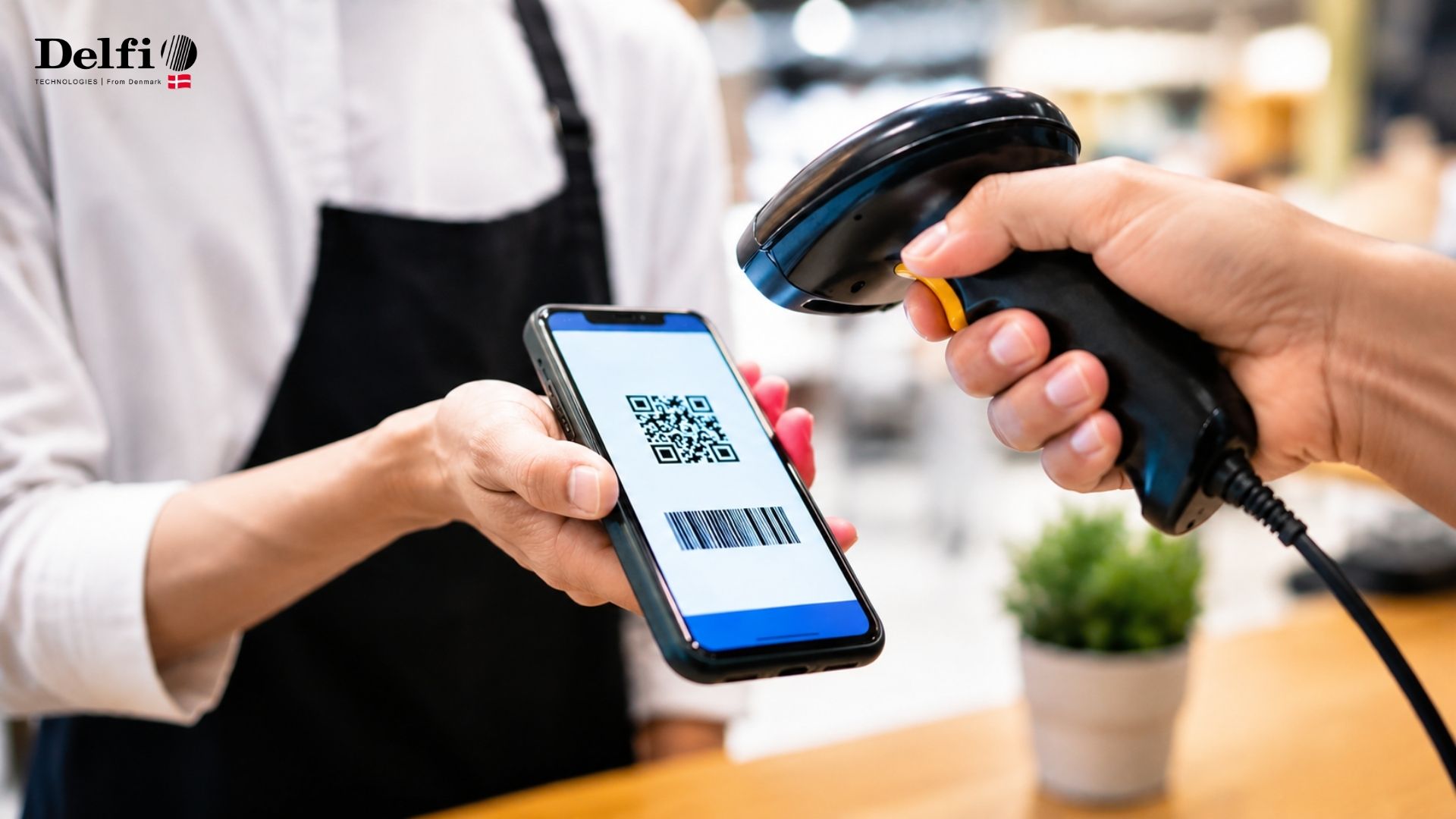
Máy quét mã vạch quét mã QR
Máy quét mã vạch có quét được mã QR nếu thiết bị thuộc dòng máy quét 2D, trong khi dòng máy quét 1D truyền thống chỉ đọc được mã vạch dạng vạch kẻ song song và không nhận diện được mã QR.
Sự khác biệt nằm ở đầu đọc quang học bên trong máy. Máy quét 1D dùng tia laser quét theo một đường thẳng nên chỉ giải mã được các ký tự sắp xếp tuyến tính như mã EAN, UPC hay Code 128. Trong khi đó, máy quét 2D dùng camera chụp ảnh toàn bộ mã, nhờ đó đọc được cả mã QR, mã Data Matrix và mã vạch 1D truyền thống trong cùng một thiết bị. Đây là lý do nhiều doanh nghiệp bán lẻ hiện nay ưu tiên chọn máy quét 2D ngay từ đầu, vừa dùng được cho mã vạch sản phẩm vừa quét được mã QR thanh toán hoặc mã QR check-in khách hàng thân thiết.
Trước khi mua, doanh nghiệp nên xác định rõ loại mã đang sử dụng phổ biến trong ngành của mình để chọn đúng dòng máy, tránh tình trạng mua máy 1D rồi phát sinh nhu cầu quét mã QR sau này. Người đọc có thể tham khảo thêm bài viết về phân loại các loại máy quét mã vạch để hiểu rõ hơn sự khác nhau giữa các dòng máy 1D, 2D theo từng nhu cầu sử dụng.
6. Lưu ý an toàn và cách khắc phục lỗi thường gặp
Lưu ý an toàn quan trọng nhất khi dùng máy quét mã vạch là không nhìn trực tiếp vào tia laser trong thời gian dài, vì tia sáng cường độ cao có thể gây khó chịu hoặc ảnh hưởng thị lực nếu tiếp xúc liên tục ở khoảng cách gần.
Bên cạnh đó, một số lỗi vận hành thường gặp có thể xử lý nhanh tại chỗ mà không cần gọi kỹ thuật. Nếu máy quét mã vạch không nhận mã, trước tiên nên kiểm tra khoảng cách và góc quét, sau đó lau sạch mặt kính đầu đọc vì bụi bẩn cũng làm giảm khả năng nhận diện mã. Trường hợp máy quét chập chờn khi cắm dây, nên thử đổi sang cổng USB khác trên máy tính vì một số cổng có thể cấp điện không ổn định. Với máy quét không dây bị mất kết nối liên tục, cách khắc phục là kiểm tra pin, khoảng cách tới trạm gốc và thử ghép đôi lại từ đầu bằng mã cấu hình đi kèm máy.
Nếu mã vạch bị mờ hoặc rách một phần, một số dòng máy quét đời mới vẫn có thể đọc được nhờ công nghệ xử lý ảnh nâng cao, nhưng nhìn chung vẫn nên kiểm tra và in lại tem nhãn nếu tỷ lệ đọc lỗi tăng cao trong thời gian dài, vì đây thường là dấu hiệu tem nhãn đã xuống cấp chứ không phải lỗi từ máy quét.
Kết luận
Nắm vững cách dùng máy quét mã vạch không chỉ giúp thao tác nhanh và chính xác hơn mỗi ngày, mà còn giúp doanh nghiệp chọn đúng chế độ kết nối, đúng loại máy phù hợp với hệ thống phần mềm đang vận hành. Nếu cần tư vấn chọn máy quét mã vạch phù hợp với ngành hàng và quy mô cụ thể, doanh nghiệp có thể liên hệ đội ngũ tư vấn tại delfi.com.vn để được hỗ trợ khảo sát và demo thiết bị thực tế.
Số lần xem: 180