Cách kết nối máy quét mã vạch với máy tính dễ dàng
Máy quét mã vạch là công cụ hỗ trợ không thể thiếu trong bán lẻ, quản lý kho hay logistics. Tuy nhiên, để khai thác tối đa hiệu quả, cần biết cách kết nối máy quét mã vạch với máy tính sao cho đúng và ổn định. Bài viết này của Delfi sẽ hướng dẫn chi tiết các phương pháp kết nối, những lỗi thường gặp cũng như cách khắc phục để bạn áp dụng ngay vào công việc.
1. Tổng quan về máy quét mã vạch và các loại máy quét hiện nay
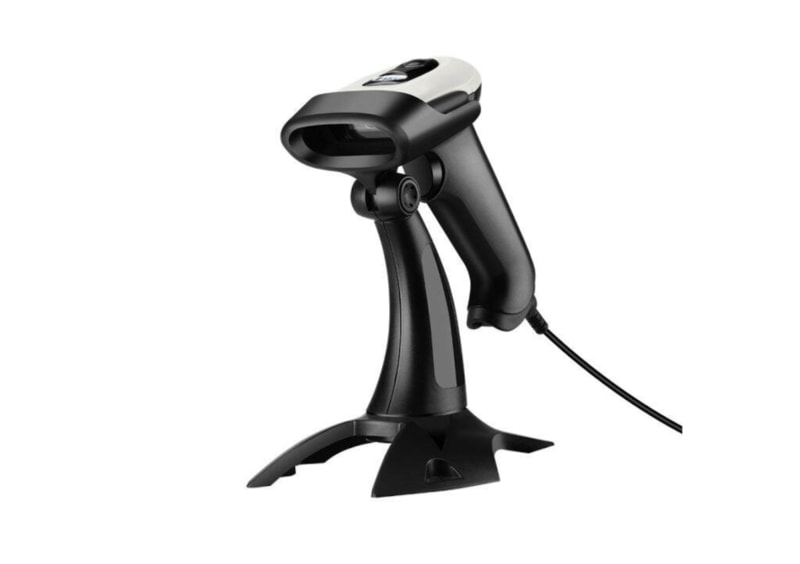
Máy quét mã vạch là thiết bị chuyên dụng giúp đọc dữ liệu từ mã vạch (barcode, QR code), sau đó truyền trực tiếp thông tin lên máy tính hoặc hệ thống quản lý. Nhờ đó, việc nhập liệu trở nên nhanh chóng, chính xác và hạn chế sai sót.
Hiện nay, có nhiều loại máy quét mã vạch phổ biến, bao gồm các loại như:
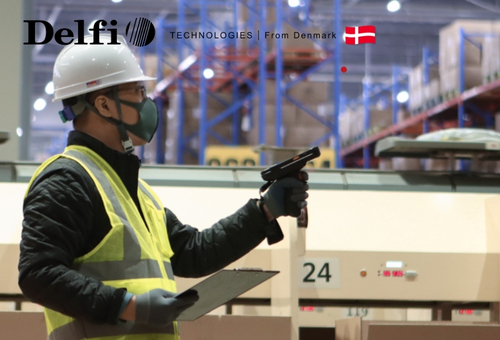
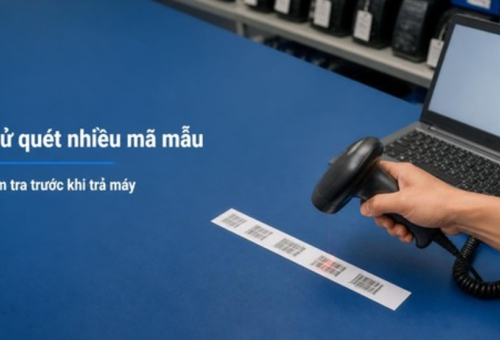
- Máy quét cầm tay: Thiết kế nhỏ gọn, linh hoạt, thường được sử dụng trong cửa hàng bán lẻ, quầy thanh toán hay kho hàng.
- Máy quét để bàn: Phù hợp cho nhu cầu quét liên tục tại quầy thu ngân, chỉ cần đưa mã vạch qua vùng quét mà không phải cầm máy.
- Máy quét không dây (Bluetooth): Cho phép di chuyển linh hoạt trong phạm vi kết nối, rất tiện lợi khi cần quét ở nhiều vị trí.
- Máy quét cố định: Lắp đặt sẵn ở dây chuyền sản xuất hoặc cổng kiểm soát ra vào, hỗ trợ tốc độ quét cao và liên tục.
- Máy quét 2D: Có thể quét cả mã vạch 1D truyền thống lẫn QR code và các loại mã phức tạp hơn.
Tùy theo nhu cầu sử dụng, bạn có thể chọn loại máy quét phù hợp để tối ưu hiệu quả khi kết nối máy quét mã vạch với máy tính.
2. Các phương pháp kết nối máy quét mã vạch với máy tính
Có nhiều cách để kết nối máy quét mã vạch với máy tính, trong đó một số phương pháp kết nối phổ biến nhất bao gồm:
- Kết nối qua USB: Cắm trực tiếp vào cổng USB, dễ sử dụng, hầu hết máy tính đều hỗ trợ.
- Kết nối Bluetooth: Dành cho máy quét không dây, mang lại sự linh hoạt, không vướng dây cáp.
- Kết nối cổng COM (RS232): Phù hợp trong môi trường công nghiệp, ổn định và bền bỉ.
- Kết nối PS/2: Trước đây khá phổ biến nhưng hiện ít được dùng do cổng USB đã thay thế.
3. Hướng dẫn từng bước kết nối máy quét mã vạch với máy tính
Dưới đây là quy trình các bước kết nối máy quét mã vạch với máy tính mà Delfi giới thiệu đến bạn nhé!
3.1. Kết nối qua USB
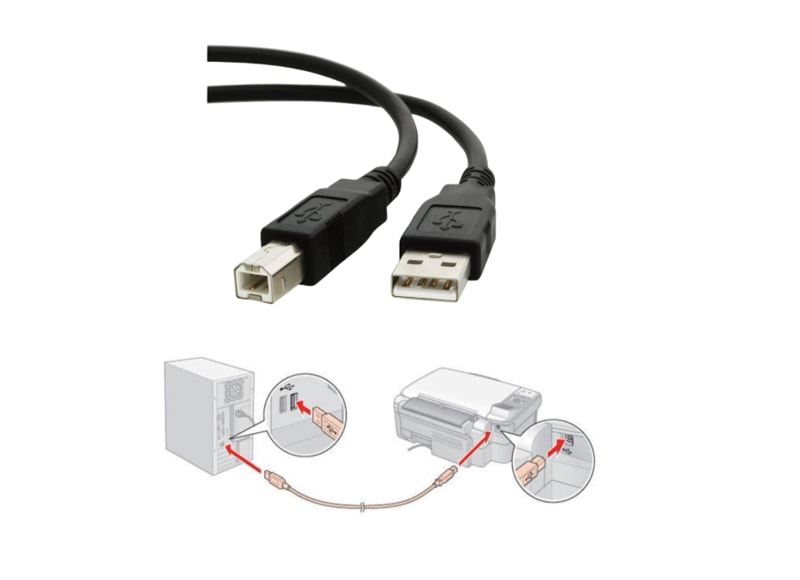
- Cắm cáp USB từ máy quét vào cổng USB máy tính.
- Chờ máy tính tự động nhận diện và cài đặt driver (nếu có sẵn).
- Nếu không tự nhận, hãy cài driver từ đĩa CD kèm theo hoặc tải từ website nhà sản xuất.
- Mở phần mềm bán hàng/kho quản lý và thử quét mã để kiểm tra.
3.2. Kết nối qua Bluetooth
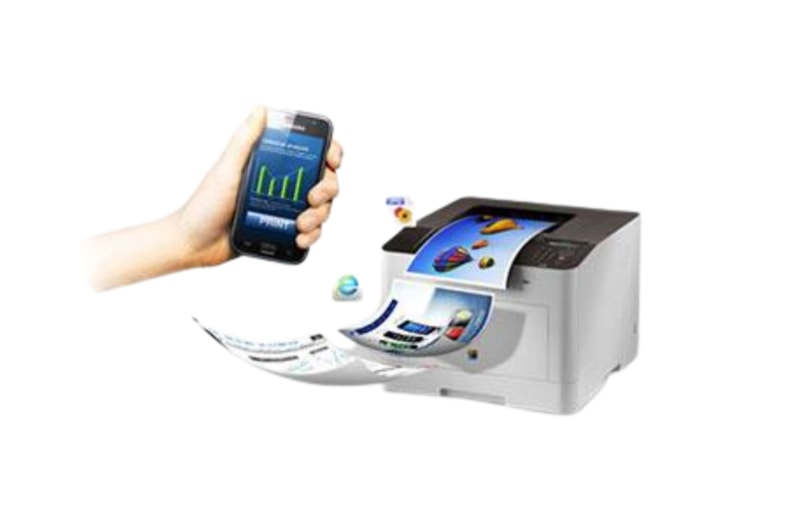
- Bật Bluetooth trên máy tính và khởi động máy quét.
- Truy cập phần cài đặt Bluetooth, tìm thiết bị mới.
- Chọn máy quét và tiến hành ghép nối.
- Sau khi kết nối thành công, thử quét mã để kiểm tra dữ liệu truyền vào.
3.3. Sử dụng phần mềm hỗ trợ
Một số máy quét yêu cầu cài đặt thêm phần mềm đi kèm để cấu hình định dạng dữ liệu, âm báo hoặc ngôn ngữ nhập liệu. Bạn nên cài đặt và kiểm tra kỹ để đảm bảo việc kết nối máy quét mã vạch với máy tính diễn ra ổn định.
4. Các vấn đề hay xảy ra và hướng khắc phục
Trong quá trình sử dụng, máy in hóa đơn khó tránh khỏi những sự cố khiến hoạt động in ấn bị gián đoạn. Việc nắm được lỗi thường gặp và cách khắc phục sẽ giúp bạn chủ động xử lý nhanh chóng, đảm bảo công việc diễn ra liên tục và chuyên nghiệp.
4.1. Máy tính không được hệ thống nhận dạng
- Đảm bảo dây cáp còn hoạt động tốt, đồng thời kiểm tra cổng USB.
- Cài lại driver từ nhà sản xuất.
- Thử cắm sang cổng khác hoặc máy khác để loại trừ nguyên nhân.
4.2. Máy quét nhận mã nhưng không trả về dữ liệu
- Có thể do mã vạch mờ, bị xước.
- Máy quét chưa hỗ trợ loại mã vạch đó.
- Điều chỉnh khoảng cách quét và ánh sáng.
4.3. Tín hiệu Bluetooth không liên tục, dễ bị gián đoạn
- Đảm bảo máy tính và máy quét ở trong phạm vi cho phép.
- Kiểm tra dung lượng pin của máy quét.
- Hủy ghép nối và kết nối lại từ đầu.
5. Các lưu ý khi sử dụng máy quét mã vạch kết nối với máy tính
Để thiết bị hoạt động hiệu quả và lâu bền, bạn cần ghi nhớ các lưu ý sau:
- Chọn đúng loại máy quét theo nhu cầu (1D, 2D, cố định, không dây).
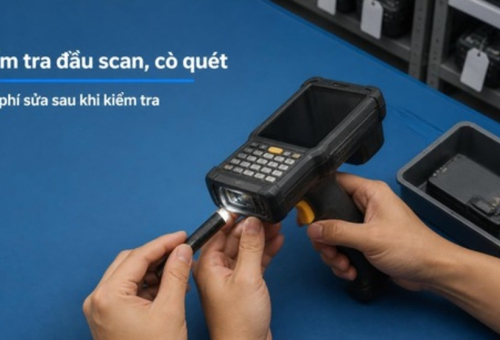
- Vệ sinh đầu quét thường xuyên, tránh bụi bẩn ảnh hưởng đến độ chính xác.
- Đảm bảo mã vạch được in rõ ràng, không bị mờ hay che khuất.
- Cập nhật định kỳ các phần mềm và trình điều khiển.
- Tránh để máy quét tiếp xúc với môi trường ẩm ướt hoặc nhiệt độ cao.
6. Kết luận
Việc kết nối máy quét mã vạch với máy tính không hề phức tạp nếu bạn nắm rõ các phương pháp và thao tác đúng cách. Từ kết nối qua USB, Bluetooth đến xử lý các lỗi thường gặp, tất cả đều có thể thực hiện dễ dàng với hướng dẫn chi tiết mà Delfi đã cung cấp. Hy vọng bài viết của Delfi đã giúp bạn hiểu rõ cách thiết lập và sử dụng máy quét mã vạch để tối ưu hóa công việc.
Số lần xem: 601