Cách Tạo Mã Vạch: 4 Bước Tạo Mã Cho Sản Phẩm
Hướng dẫn cách tạo mã vạch và cách tạo mã vạch cho sản phẩm chi tiết, dễ thực hiện. Giải đáp khi nào cần đăng ký GS1, cách tạo mã QR và tạo mã QR code miễn phí, quét ổn định.
Cách tạo mã vạch là bước quan trọng khi bạn chuẩn bị đưa sản phẩm ra thị trường hoặc muốn quản lý kho chuyên nghiệp hơn. Nhiều chủ shop và doanh nghiệp nhỏ vẫn phân vân giữa việc tự tạo mã miễn phí và đăng ký theo chuẩn GS1. Bài viết này sẽ hướng dẫn chi tiết cách tạo mã vạch cho sản phẩm, đồng thời giải thích rõ khi nào nên tạo mã QR code miễn phí và khi nào bắt buộc đăng ký theo quy định pháp luật.
1. Mã vạch là gì?
.png)
Vì sao nên tạo mã vạch?
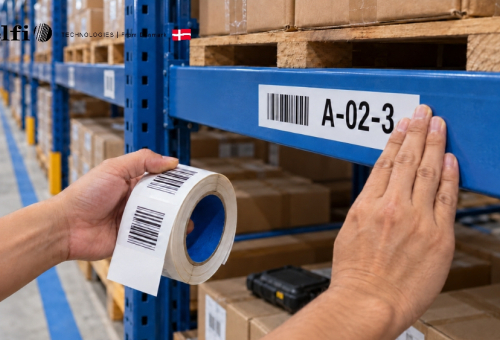
Mã vạch là hệ thống ký hiệu gồm các vạch đen và khoảng trắng được sắp xếp theo quy luật nhằm mã hóa thông tin sản phẩm dưới dạng số hoặc ký tự. Khi nhìn bằng mắt thường, bạn chỉ thấy các đường kẻ song song, nhưng thiết bị quét sẽ đọc và chuyển đổi chúng thành dữ liệu phục vụ bán hàng, kiểm soát tồn kho và truy xuất nguồn gốc.
Hiện nay có nhiều chuẩn phổ biến như EAN, UPC, Code 39 hoặc Code 128. Tùy vào mục tiêu phân phối nội địa hay xuất khẩu, doanh nghiệp sẽ lựa chọn loại phù hợp. Việc hiểu đúng bản chất trước khi áp dụng cách tạo mã vạch sẽ giúp bạn tránh sai sót khi đưa hàng vào siêu thị hoặc sàn thương mại điện tử.
2. Hướng dẫn chi tiết cách tạo mã vạch cho sản phẩm
Dưới đây là 4 phương pháp phổ biến trong cách tạo mã vạch cho sản phẩm, từ cơ bản đến chuyên nghiệp. Nội dung được trình bày đầy đủ từng bước để bạn có thể thực hiện ngay.
2.1 Đăng ký mã số mã vạch với GS1 (bước nền tảng)
Trước khi thực hiện cách tạo mã vạch chính thức cho sản phẩm bán lẻ, doanh nghiệp cần đăng ký mã số mã vạch tại GS1 Việt Nam.
Sau khi hoàn tất hồ sơ, bạn sẽ được cấp một mã doanh nghiệp (tiền tố). Từ tiền tố này, bạn có thể tự xây dựng dãy số cho từng sản phẩm cụ thể.
-
Tại Việt Nam, chuẩn phổ biến là EAN-13.
-
Ở Bắc Mỹ thường sử dụng UPC.
Lưu ý quan trọng:
Bạn nên lập bảng quản lý mã cho từng dòng sản phẩm trước khi tiến hành cách tạo mã vạch, tránh trùng lặp và sai sót trong quá trình in tem và quản lý kho.
2.2 Cách tạo mã vạch bằng Excel
Đây là phương pháp đơn giản dành cho cửa hàng nhỏ hoặc quản lý nội bộ.
Bước 1: Cài đặt font mã vạch
Tải font Code 39 hoặc Code 128 về máy tính.
Nhấn chuột phải chọn “Install” hoặc sao chép vào thư mục C:\Windows\Fonts.
Lưu ý:
-
Code 39 cần thêm dấu * ở đầu và cuối chuỗi dữ liệu.
-
Code 128 hỗ trợ cả số và ký tự linh hoạt hơn.
>>> Tải phông chữ tại đây: Font mã vạch
Bước 2: Nhập dữ liệu và chuyển đổi
.png)
- Mở Excel hoặc Word, nhập dãy số sản phẩm.
- Bôi đen nội dung và đổi sang font barcode vừa cài đặt.
- Ngay lập tức, dữ liệu sẽ hiển thị thành mã vạch.
Bước 3: Điều chỉnh và in
- Tăng kích thước chữ để đảm bảo độ nét khi in.
- Tiến hành in và dán lên sản phẩm.
Phương pháp này là một cách tạo mã vạch tiết kiệm chi phí, nhưng không thay thế được mã đã đăng ký GS1 nếu bạn muốn phân phối chính thức.
2.3 Cách tạo mã vạch online miễn phí
Nếu bạn đã có tiền tố doanh nghiệp, cách tạo mã vạch online sẽ nhanh và tiện lợi hơn.
Bước 1: Truy cập website tạo mã
- Mở trình duyệt và vào trang như TEC-IT.
Bước 2: Chọn loại mã
- Chọn EAN/UPC trong danh sách.
- Lựa chọn đúng biến thể phù hợp với sản phẩm.
Bước 3: Nhập dữ liệu
- Xóa dữ liệu mẫu.
- Nhập tiền tố doanh nghiệp GS1.
- Nhập tiếp số sản phẩm, không để khoảng trắng.
Bước 4: Kiểm tra hiển thị
- Nhấn làm mới để xem bản xem trước.
- Nếu có lỗi, kiểm tra lại dãy số hoặc đổi định dạng.
Bước 5: Tải xuống
- Nhấn “Download” để lưu file về máy.
- Sau đó in tem và sử dụng.
Đây là cách tạo mã vạch cho sản phẩm nhanh chóng khi bạn đã đăng ký hợp lệ.
2.4 Cách tạo mã QR bằng Add-in trong Office
Ngoài mã vạch truyền thống, nhiều doanh nghiệp cần tạo mã QR code để phục vụ marketing, thanh toán hoặc chia sẻ thông tin.
Hướng dẫn nhanh:
Insert → Store → Tìm QR4Office → Add → Nhập nội dung → Insert.
Hướng dẫn chi tiết:
Bước 1: Mở Word/Excel/PowerPoint → Chọn Insert → Store.
.png)
Bước 2: Tìm “QR4Office” → Nhấn Add để cài đặt.
Bước 3: Nếu cửa sổ không hiển thị, vào Insert → My Apps.
.png)
Bước 4: Nhập nội dung cần mã hóa (link, văn bản, số điện thoại…).
.png)
Có thể tùy chỉnh màu sắc, kích thước và nền.
Bước 5: Nhấn Insert để chèn mã QR.
Phương pháp này phù hợp khi bạn tìm cách tạo mã QR miễn phí cho mục đích quảng bá. Tuy nhiên, cần phân biệt rõ cách tạo mã QR không thay thế được mã vạch bán lẻ tiêu chuẩn.
2.5 Tạo mã vạch hàng loạt bằng phần mềm BarTender
Đây là giải pháp chuyên nghiệp cho doanh nghiệp sản xuất lớn.
Bước 1: Cài đặt phần mềm
- Tải BarTender từ trang chính thức và cài đặt.
Bước 2: Thiết lập trang in
- Mở BarTender Barcode và chọn File –> New hoặc nhấn tổ hợp phím Ctrl+N để tạo một mẫu mới
.png)
- Chọn máy in và nhấn “Next”
- Chọn kích thước giấy (A4 hoặc tùy chỉnh)
- Thiết lập chiều rộng, chiều cao
- Chọn hướng in
- Cấu hình lề (Top, Bottom, Left, Right)
- Thiết lập số dòng và cột
.png)
- Chọn Finish
Bước 3: Tạo mã vạch
- Nhấn biểu tượng Barcode
.png)
- Chọn danh mục mã vạch và mẫu mã vạch từ danh sách và bấm "Select"
.png)
- Đặt vị trí trên trang để tạo mã vạch
.png)
Bước 4: Chỉnh sửa dữ liệu
- Chuột phải → Properties
- Chọn "Data Source" và thay đổi mã số của mã vạch ở phần "Embedded Data"
.png)
- Tùy chỉnh font nếu cần
.png)
Bước 5: Lưu và in
- Ctrl + S để lưu
- Ctrl + P để in
Đây là cách tạo mã vạch tối ưu khi cần in hàng loạt với độ chính xác cao.
>>> Đọc thêm: Phần mềm in mã vạch: Nên chọn bản miễn phí hay trả phí?
3. So sánh nhanh 4 cách tạo mã vạch
|
Tiêu chí |
Excel |
Online |
QR Add-in |
BarTender |
|
Mức độ phức tạp |
Dễ |
Dễ |
Rất dễ |
Trung bình |
|
Cần đăng ký GS1 |
Không bắt buộc |
Có (nếu bán lẻ chính thức) |
Không |
Có |
|
In hàng loạt |
Hạn chế |
Hạn chế |
Không phù hợp |
Tối ưu |
|
Tính pháp lý |
Thấp |
Phụ thuộc dữ liệu |
Không áp dụng bán lẻ |
Cao |
|
Phù hợp với ai |
Shop nhỏ |
Doanh nghiệp đã có mã |
Marketing |
Nhà sản xuất lớn |
|
Ứng dụng |
Nội bộ |
Bán lẻ |
Tạo mã QR code |
Sản xuất quy mô lớn |
Việc lựa chọn cách tạo mã vạch phù hợp phụ thuộc vào mục tiêu kinh doanh và quy mô vận hành của bạn.
4. Kết luận
Cách tạo mã vạch không quá phức tạp nếu bạn hiểu rõ mục tiêu sử dụng và tiêu chuẩn cần áp dụng. Từ phương pháp Excel đơn giản, cách tạo mã vạch online nhanh chóng đến phần mềm chuyên nghiệp như BarTender, mỗi lựa chọn đều có ưu điểm riêng. Quan trọng nhất là đảm bảo mã quét ổn định và hợp lệ khi đưa sản phẩm ra thị trường.
Nếu bạn vẫn băn khoăn nên chọn cách tạo mã vạch cho sản phẩm nào phù hợp nhất, hãy tìm hiểu kỹ quy định GS1 và nhu cầu thực tế trước khi triển khai để tránh sai sót về sau.
5. Câu hỏi thường gặp
Câu hỏi 1: Tự tạo mã vạch online có hợp lệ không?
Nếu chưa đăng ký GS1, mã chỉ dùng nội bộ và có thể không được chấp nhận tại siêu thị.
Câu hỏi 2: Cách tạo mã QR có thay thế mã vạch không?
Không. Tạo mã QR code chỉ phục vụ marketing hoặc thanh toán, không thay thế mã bán lẻ.
Câu hỏi 3: Doanh nghiệp nhỏ nên chọn phương pháp nào?
Nếu quản lý nội bộ, Excel là đủ. Nếu phân phối chính thức, nên đăng ký GS1.
Câu hỏi 4: In bằng máy in thường có được không?
Có thể, nhưng nên dùng máy in tem chuyên dụng để đảm bảo độ nét.
Câu hỏi 5: Khi nào nên dùng BarTender?
Khi bạn cần in số lượng lớn và quản lý dữ liệu chuyên nghiệp.
Số lần xem: 3981