Hướng dẫn cách lấy dữ liệu từ máy quét mã vạch
Lấy dữ liệu từ máy quét mã vạch là bước quan trọng giúp doanh nghiệp quản lý sản phẩm, kiểm soát tồn kho và tối ưu vận hành bán hàng. Việc ứng dụng công nghệ này không chỉ đơn thuần là đọc mã vạch, mà còn giúp chuyển đổi thông tin thành dữ liệu số, dễ dàng đồng bộ với phần mềm quản lý. Hãy cùng Delfi tìm hiểu chi tiết về cách lấy dữ liệu qua bài viết bên dưới nhé!
1. Máy quét mã vạch là gì?
.jpg)
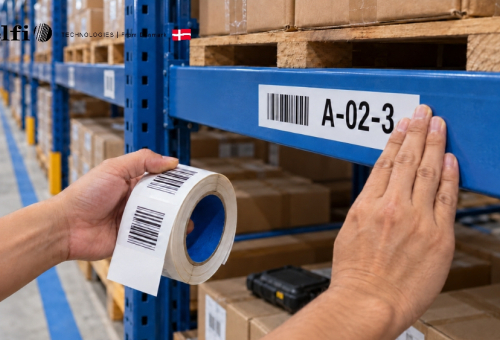
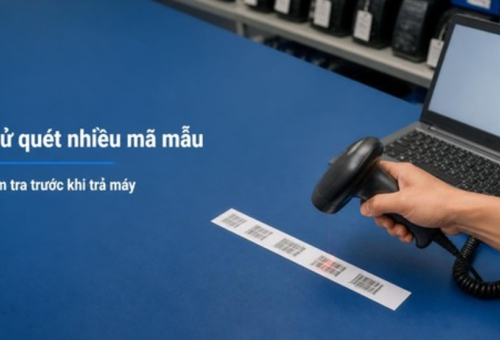
Máy quét mã vạch là thiết bị giúp đọc dữ liệu được mã hóa dưới dạng vạch hoặc ký tự đặc biệt in trên sản phẩm, thẻ nhân viên, phiếu kiểm kê… Sau khi quét, dữ liệu sẽ được giải mã và truyền trực tiếp đến thiết bị nhận như máy tính hoặc POS bán hàng.
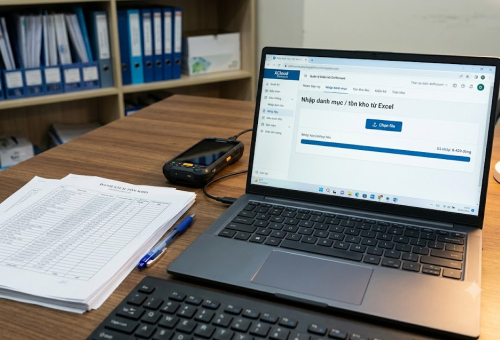
Khi kết hợp với Excel, máy quét mã vạch có thể giúp nhập liệu nhanh hơn nhiều lần so với thao tác thủ công. Thay vì gõ từng mã hàng dài dòng, người dùng chỉ cần quét và dữ liệu sẽ tự động hiển thị trong ô tính mong muốn. Đây chính là lợi ích lớn nhất của việc lấy dữ liệu từ máy quét mã vạch.
2. Lợi ích khi lấy dữ liệu từ máy quét mã vạch trong Excel
Máy quét mã vạch không chỉ là công cụ đọc thông tin sản phẩm, mà còn là cầu nối giúp dữ liệu được truyền tải nhanh chóng vào phần mềm quản lý. Việc lấy dữ liệu từ máy quét mã vạch mang đến nhiều lợi ích thiết thực.
- Tiết kiệm thời gian: Với máy quét mã vạch, hàng trăm thậm chí hàng nghìn mã sản phẩm có thể được nhập vào hệ thống chỉ trong vài phút. Người dùng không cần gõ từng ký tự thủ công, nhờ đó toàn bộ quy trình nhập liệu trở nên nhanh chóng và hiệu quả hơn rất nhiều.
- Hạn chế sai sót: Việc gõ tay thường dễ xảy ra nhầm lẫn, đặc biệt với những mã dài hoặc ký tự phức tạp. Máy quét mã vạch giúp loại bỏ gần như hoàn toàn lỗi nhập sai, đảm bảo dữ liệu luôn chính xác tuyệt đối.
- Đồng bộ thông tin: Dữ liệu sau khi quét có thể được truyền trực tiếp vào các phần mềm quản lý kho, hệ thống POS bán hàng hoặc ERP.
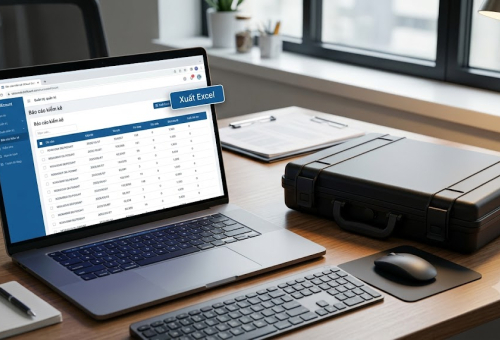
- Dễ dàng thống kê và phân tích: Khi dữ liệu đã được nhập vào Excel, người dùng có thể tận dụng các công cụ mạnh mẽ như hàm tính toán, biểu đồ hay pivot table để phân tích, thống kê và đưa ra báo cáo nhanh chóng. Nhờ vậy, việc quản trị tồn kho, theo dõi doanh thu hoặc lập kế hoạch kinh doanh đều trở nên chính xác và hiệu quả hơn.
3. Các phương pháp lấy dữ liệu từ máy quét mã vạch
Hiện nay có nhiều phương pháp để doanh nghiệp lấy dữ liệu từ máy quét mã vạch, tùy theo thiết bị và hệ thống quản lý. Dưới đây là các cách phổ biến:
3.1. Phương pháp 1: Quét và nhập dữ liệu trực tiếp vào ô Excel
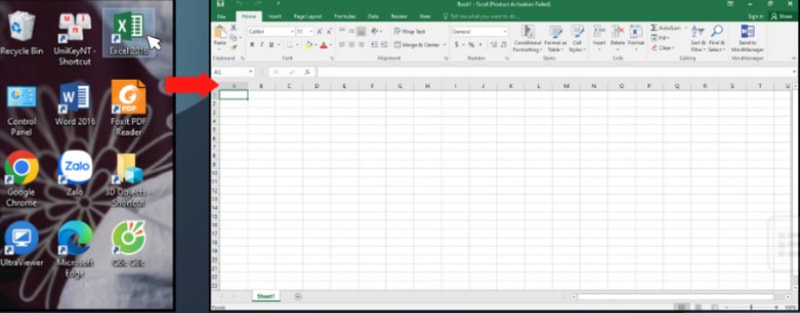
Đây là cách đơn giản nhất, phù hợp với đa số nhu cầu quản lý sản phẩm tại cửa hàng, siêu thị hay kho hàng.
- Chuẩn bị thiết bị: Kết nối máy quét mã vạch với máy tính qua cổng USB. Đảm bảo máy tính đã tắt trước khi cắm để tránh lỗi nhận diện thiết bị.
- Khởi động: Bật máy tính và máy quét, đảm bảo máy đã ở trạng thái sẵn sàng. Mở file Excel cần nhập liệu
- Chọn bảng tính hoặc tạo mới một sheet.
- Di chuyển con trỏ đến ô nơi bạn muốn hiển thị dữ liệu quét.
- Tiến hành quét mã vạch: Đặt máy quét cách mã vạch khoảng 10–15 cm (hoặc theo hướng dẫn đi kèm). Nhấn nút quét để ánh sáng laser chiếu vào mã vạch.
- Hoàn tất nhập dữ liệu: Dữ liệu từ mã vạch sẽ hiển thị ngay trong ô đã chọn. Người dùng có thể tiếp tục quét để nhập thêm dữ liệu ở các ô tiếp theo.
3.2. Phương pháp 2: Lấy xuất dữ liệu từ mã vạch tạo bằng font Code 39
Trong nhiều trường hợp, người dùng tạo sẵn mã vạch ngay trong Excel bằng font Code 39 để quản lý. Lúc này, bạn có thể lấy lại thông tin chữ và số (Alphanumeric) từ các mã đó.
Các bước thực hiện:
- Chọn dữ liệu mã vạch cần trích xuất: Ví dụ: cột C chứa các mã ID đã được tạo dưới dạng mã vạch.
- Sao chép dữ liệu sang cột mới: Dán vào cột kết quả để thuận tiện cho việc chuyển đổi.
- Tô đen toàn bộ các ô chứa mã vạch: Chọn toàn bộ phạm vi muốn hiển thị lại dữ liệu.
- Đổi font chữ: Tại mục Font, chuyển từ Code 39 sang Calibri hoặc font chữ thông thường. Lập tức, các mã vạch sẽ hiển thị dưới dạng chữ và số dễ đọc.
4. Những lưu ý khi lấy dữ liệu từ máy quét mã vạch
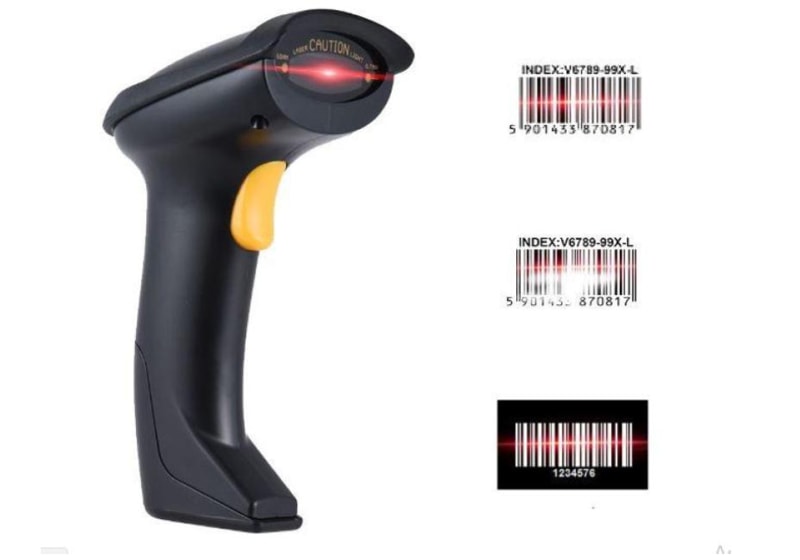
- Luôn đảm bảo máy quét tương thích với máy tính và hệ điều hành.
- Tránh để ánh sáng chiếu trực tiếp vào mã vạch khi quét, dễ gây lỗi.
- Nếu nhập liệu số lượng lớn, nên kết hợp cùng phần mềm quản lý để đồng bộ dữ liệu.
- Sử dụng máy quét chính hãng, đặc biệt là các dòng đến từ Delfi, để đảm bảo độ chính xác và độ bền.
5. Kết luận
Việc lấy dữ liệu từ máy quét mã vạch và đưa trực tiếp vào Excel mang đến nhiều lợi ích: tốc độ nhập liệu nhanh, độ chính xác cao, dễ dàng phân tích và đồng bộ thông tin. Với hai phương pháp trên – quét trực tiếp vào ô Excel hoặc trích xuất dữ liệu từ mã vạch tạo bằng font Code 39 – người dùng hoàn toàn có thể linh hoạt áp dụng tùy theo nhu cầu thực tế
Số lần xem: 1275