Nguyên Nhân Máy In ZT230 Không In Được Và Cách Khắc Phục
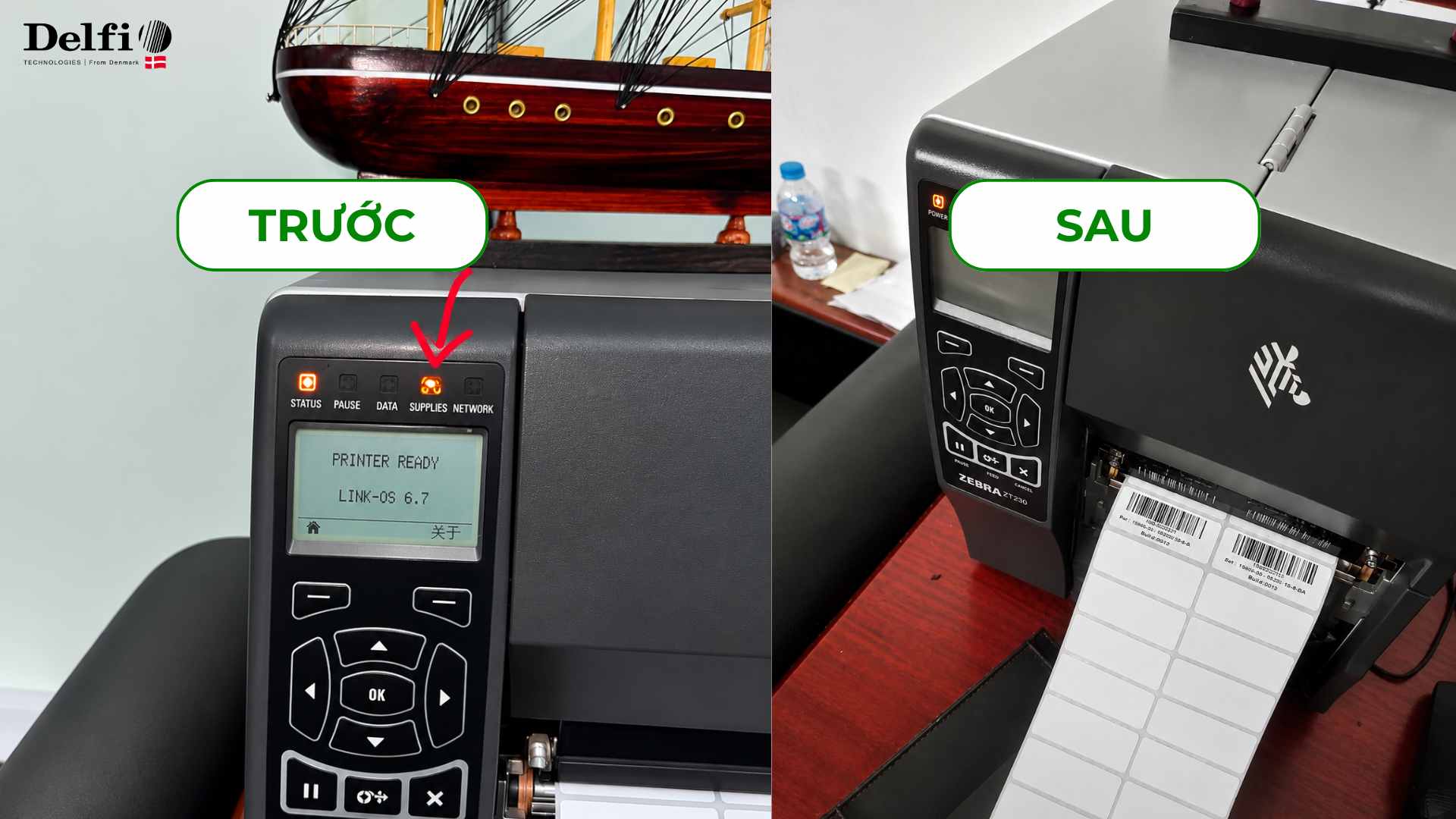
Khi máy in ZT230 không in được, nhiều người dùng hoang mang vì máy vẫn bật nguồn bình thường nhưng không xuất ra tem hoặc tem in ra hoàn toàn trắng. Tình trạng này khiến quy trình đóng hàng, in mã vạch và quản lý kho bị đình trệ ngay lập tức, đặc biệt với những đơn vị đang vận hành liên tục với khối lượng lớn.
Phần lớn trường hợp máy in ZT230 không in được xuất phát từ hai nhóm nguyên nhân chính là lỗi firmware và chọn sai loại kết nối. Firmware lỗi thời khiến máy không biên dịch được lệnh in gửi xuống, còn việc cắm nhầm cáp hoặc cấu hình sai cổng kết nối lại khiến dữ liệu in không truyền đến được máy, dù máy vẫn hiển thị hoạt động bình thường trên màn hình.
Để xử lý đúng nguyên nhân, quy trình kỹ thuật chuẩn cần đi qua từng bước rõ ràng từ kiểm tra tổng quát, in thử trang Self Test, xác định lỗi cụ thể, sau đó mới cài lại firmware hoặc thiết lập lại kết nối USB. Đây cũng là quy trình mà các đơn vị sửa chữa máy in mã vạch như Delfi.com áp dụng để đảm bảo không sửa nhầm và tiết kiệm thời gian chẩn đoán.
Tuy nhiên, không phải lúc nào việc cài lại phần mềm cũng giải quyết được triệt để vấn đề. Có những trường hợp đầu in đã hỏng vật lý hoặc máy ZT230 đã quá cũ cần được thay thế bằng model kế nhiệm. Bài viết dưới đây sẽ giúp bạn nhận diện đúng nguyên nhân, nắm được quy trình khắc phục từng bước và biết khi nào nên thay linh kiện hay đổi sang máy mới.
1. Nguyên Nhân Máy In Zebra ZT230 Không In Được
Sửa chữa máy in mã vạch ZT230
Có bốn nhóm nguyên nhân chính khiến máy in Zebra ZT230 không in được, được xếp theo tần suất gặp phải thực tế tại các trung tâm sửa chữa máy in mã vạch. Trước khi xác định nguyên nhân thuộc nhóm nào, người dùng cần hiểu rõ máy đang gặp lỗi ở khâu nào trong toàn bộ quy trình in, từ phần cứng bên trong máy đến đường truyền dữ liệu từ máy tính.
1.1 Lỗi Firmware
Firmware lỗi hoặc lỗi thời khiến máy in không thể biên dịch đúng lệnh in từ máy tính gửi xuống, dẫn đến máy nhận lệnh nhưng không xuất ra bản in hoặc treo giữa quá trình xử lý. Đây là nhóm nguyên nhân khó nhận biết bằng mắt thường vì máy vẫn hiển thị hoạt động bình thường trên màn hình LCD, khiến nhiều người loay hoay kiểm tra phần cứng trước khi nghĩ đến phần mềm điều khiển.
Firmware là phần mềm điều khiển nội bộ được lưu trong bộ nhớ flash 128MB của ZT230, đảm nhiệm việc dịch các lệnh ZPL hoặc EPL thành tín hiệu in thực tế. Khi firmware bị lỗi do mất điện giữa lúc cập nhật hoặc file firmware bị hỏng, máy sẽ không xử lý được lệnh in dù vẫn nhận tín hiệu từ máy tính. Dấu hiệu điển hình là máy bật nguồn bình thường, đèn LED sáng ổn định, nhưng khi gửi lệnh in thì hoàn toàn không có phản hồi.
Một tình huống phổ biến khác là firmware cũ không tương thích với phiên bản driver mới trên Windows 10 hoặc Windows 11, gây ra hiện tượng tương tự như lỗi firmware hỏng hoàn toàn. Cách kiểm tra nhanh nhất là vào menu máy in để in trang Self Test, xem phiên bản firmware hiện tại rồi so sánh với phiên bản mới nhất được công bố trên trang hỗ trợ chính hãng Zebra.
1.2 Chọn Sai Loại Kết Nối
ZT230 hỗ trợ đồng thời nhiều cổng kết nối gồm USB, RS-232 và Parallel, nên việc chọn sai cổng trong driver hoặc cắm nhầm cáp là lỗi phổ biến khiến máy tính không truyền được dữ liệu in xuống máy. Phân biệt đúng loại kết nối đang sử dụng giúp khoanh vùng lỗi nhanh hơn trước khi nghĩ đến nguyên nhân phần cứng phức tạp hơn.
Khác với nhiều dòng máy in mã vạch hiện đại, ZT230 không có cổng Ethernet LAN mà chỉ kết nối trực tiếp với máy tính thông qua USB, RS-232 hoặc cổng Parallel 8-bit. Nếu driver đang được cấu hình cho cổng RS-232 nhưng cáp thực tế lại cắm vào USB, máy sẽ rơi vào trạng thái treo lệnh in mà không hiển thị thông báo lỗi rõ ràng. Bên cạnh đó, cáp USB lỏng hoặc cổng USB trên máy tính gặp lỗi driver cũng tạo ra hiện tượng tương tự, khiến người dùng dễ nhầm lẫn với lỗi phần cứng của máy in.
Để kiểm tra nhanh tình trạng này, hãy vào mục Devices and Printers trên Windows và xem cổng đang được gán cho máy in có khớp với cổng vật lý đang cắm thực tế không. Đây là bước kiểm tra đơn giản nhưng giải quyết được phần lớn trường hợp máy in mã vạch bị lỗi không nhận lệnh in do sai cấu hình kết nối.
1.3 Những Dấu Hiệu Cho Thấy Máy In ZT230 Đang Gặp Lỗi
Có bốn dấu hiệu điển hình giúp nhận biết lỗi trước khi mở máy kiểm tra phần cứng bên trong. Nhận diện đúng dấu hiệu ngay từ đầu giúp người dùng mô tả chính xác tình trạng máy khi cần liên hệ kỹ thuật viên hỗ trợ.
Bốn dấu hiệu thường gặp bao gồm:
-
Máy nhận lệnh in với đèn nháy báo hiệu nhưng không nhả tem ra khỏi khe in
-
Tem in ra hoàn toàn trắng, không xuất hiện chữ hoặc hình ảnh như nội dung đã thiết kế
-
Máy báo lỗi không nhận dữ liệu USB ngay trên màn hình LCD của bảng điều khiển
-
Lệnh in bị kẹt trong hàng đợi in trên máy tính và không thể xóa bằng cách thông thường
Ngoài ra, một số trường hợp máy in ra ký tự lạ không khớp với nội dung gửi từ phần mềm thiết kế tem, đây cũng là dấu hiệu cho thấy firmware hoặc driver đang gặp xung đột nghiêm trọng.
2. Quy Trình Kỹ Thuật Viên Delfi Sửa Lỗi Máy In ZT230 Không In Được
Kiểm tra tổng quát máy in ZT230
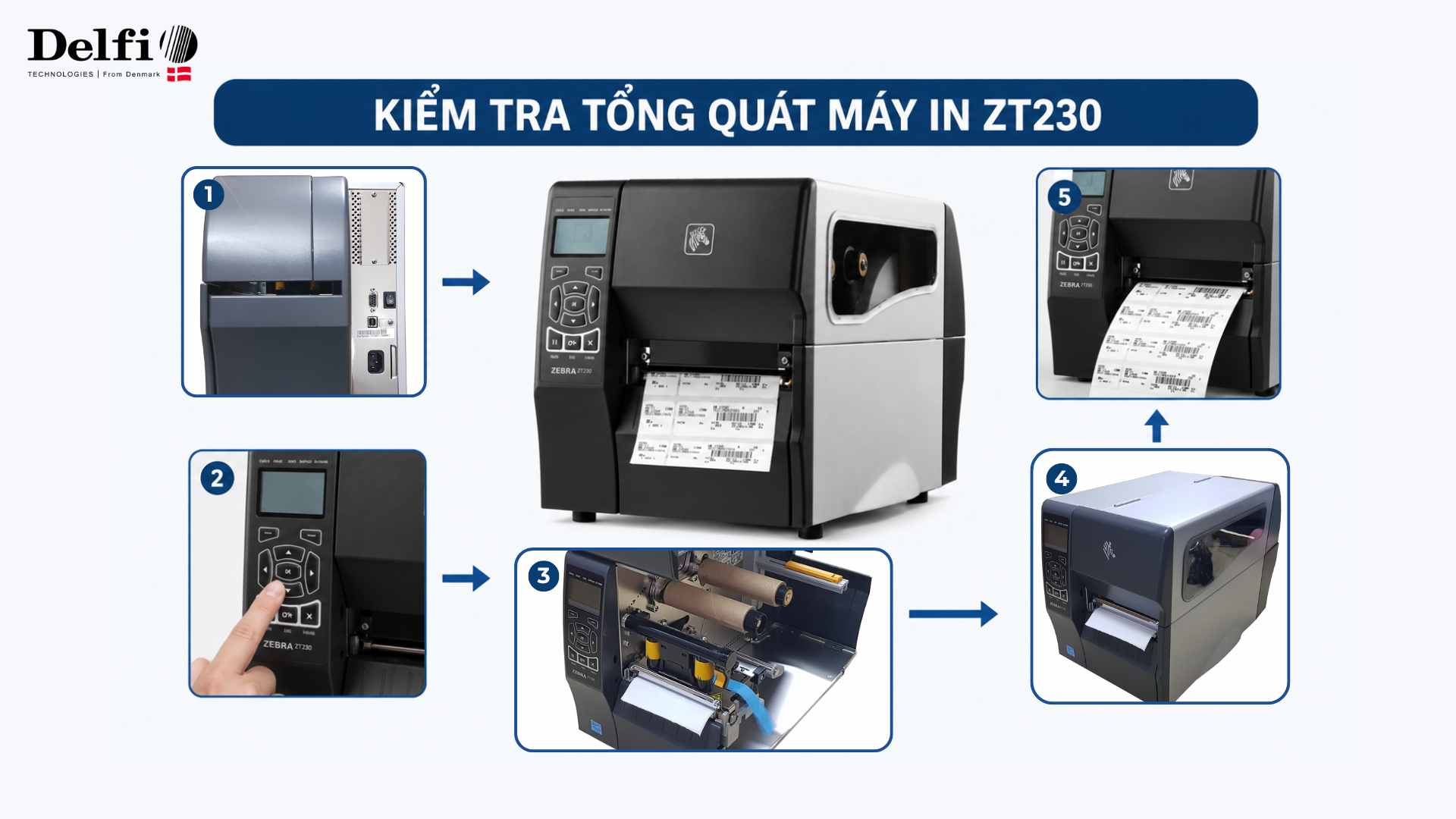
Quy trình chuẩn tại Delfi gồm bốn bước tuần tự là kiểm tra tổng quát, in test, xác định lỗi cụ thể, sau đó cài lại firmware hoặc cài lại kết nối USB tùy theo nguyên nhân đã xác định. Tuân thủ đúng thứ tự từng bước giúp kỹ thuật viên tránh sửa nhầm và tiết kiệm đáng kể thời gian chẩn đoán so với việc thử ngẫu nhiên nhiều giải pháp cùng lúc.
Bước 1: Kiểm Tra Tổng Quát Và In Test
Bước đầu tiên là in trang Self Test trực tiếp từ máy mà không cần kết nối máy tính, nhằm xác nhận lỗi xuất phát từ phần cứng máy in hay từ kết nối với máy tính. Đây là bước phân loại lỗi quan trọng, quyết định toàn bộ hướng xử lý ở các bước tiếp theo.
Để in Self Test, người dùng giữ nút FEED hoặc PAUSE theo đúng hướng dẫn trên bảng điều khiển rồi bật nguồn, máy sẽ tự động in ra trang cấu hình hiện tại. Nếu trang Self Test in ra bình thường với đầy đủ chữ và đúng thông số cấu hình, lỗi gần như chắc chắn nằm ở kết nối hoặc driver phía máy tính, không phải lỗi phần cứng của máy in. Ngược lại, nếu Self Test không in được hoặc in ra lỗi, điều này xác nhận vấn đề đến từ firmware hoặc đầu in bên trong máy.
Trước khi đi sâu vào kiểm tra phần mềm, kỹ thuật viên cũng sẽ kiểm tra trực quan đầu in, ribbon và giấy in để đảm bảo các bộ phận này được lắp đúng vị trí, vì đôi khi lỗi không in được chỉ đơn giản do lắp sai vật tư tiêu hao.
Bước 2: Cài Lại Firmware Cho Máy In ZT230
Khi xác định lỗi do firmware, Delfi tiến hành tải firmware mới nhất từ trang hỗ trợ chính hãng và nạp lại vào bộ nhớ flash của máy thông qua công cụ Zebra Setup Utility hoặc Firmware Downloader. Quy trình này yêu cầu thao tác cẩn thận vì liên quan trực tiếp đến bộ nhớ điều khiển trung tâm của máy.
Trong toàn bộ quá trình nạp firmware, tuyệt đối không được tắt nguồn hoặc rút cáp, vì hành động này có thể làm hỏng hoàn toàn bộ nhớ flash và khiến máy không thể khởi động lại. Sau khi quá trình nạp hoàn tất, máy sẽ tự động khởi động lại và kỹ thuật viên in thêm một trang Self Test để xác nhận firmware mới đã hoạt động ổn định.
Bước 3: Cài Lại Kết Nối USB Khi Máy Không Nhận Dữ Liệu
Cài lại kết nối USB bao gồm gỡ driver cũ, cài lại driver đúng phiên bản và thiết lập lại cổng giao tiếp trong Devices and Printers để máy tính nhận diện đúng máy in. Đây là bước xử lý dành riêng cho nhóm lỗi liên quan đến đường truyền dữ liệu, khác hoàn toàn với nhóm lỗi firmware ở bước trước.
Cuối cùng, in thử một lệnh đơn giản từ phần mềm thiết kế tem để xác nhận máy tính và máy in mã vạch đã giao tiếp được với nhau hoàn toàn. Quy trình xử lý kết nối này cũng tương tự cách khắc phục máy in TSC in đứt nét, mờ mà Delfi áp dụng cho các dòng máy in mã vạch khác.
3. Khi Nào Cần Thay Đầu In?
Đầu in mã vạch ZT230
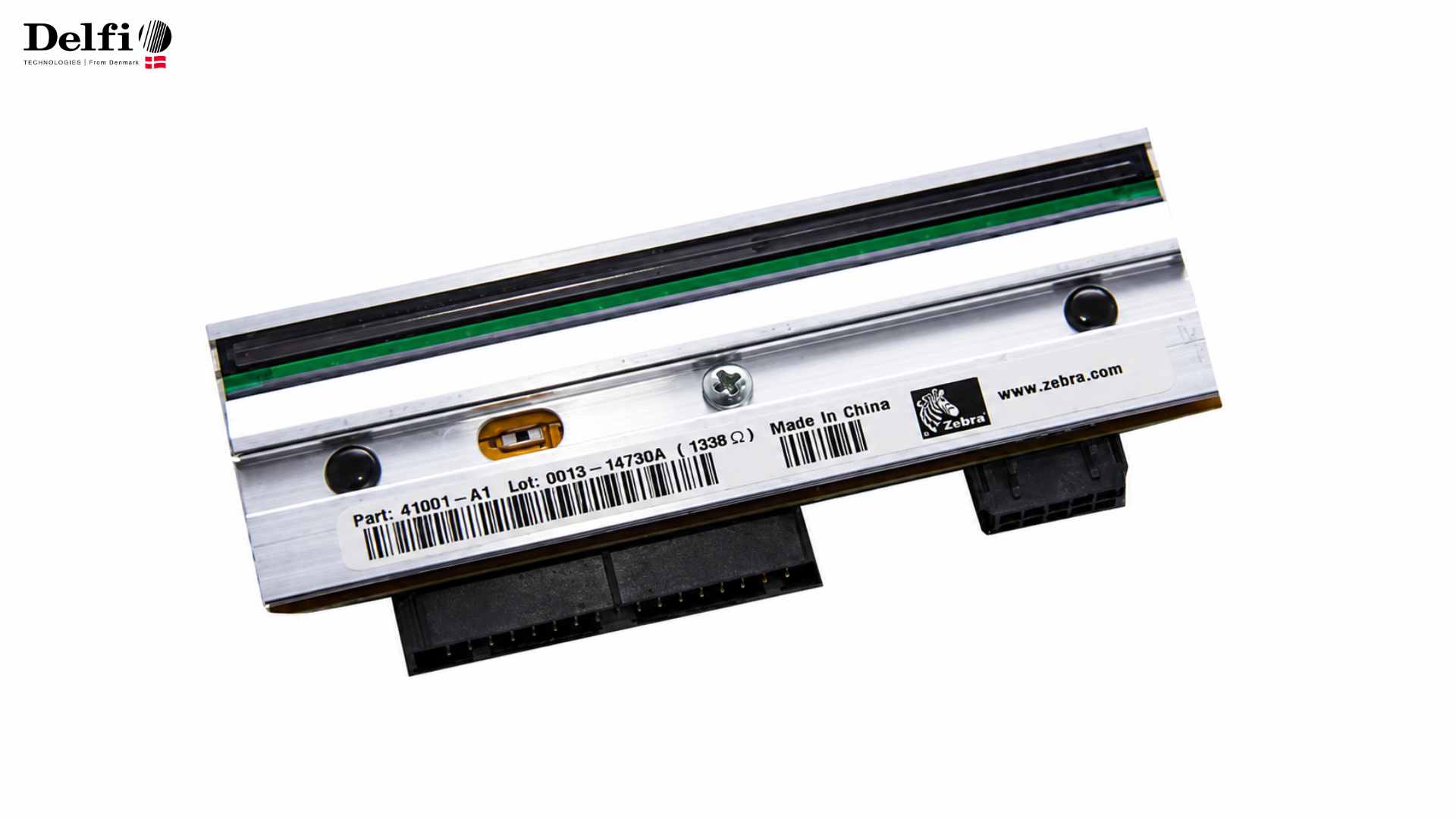
Cần thay đầu in khi vệ sinh và cài lại firmware không khắc phục được lỗi in mờ hoặc xước vạch, và cần cân nhắc thay thế toàn bộ máy bằng model ZT231 khi linh kiện ZT230 ngày càng khó tìm trên thị trường do đã ngừng sản xuất. Phân biệt rõ hai tình huống này giúp người dùng tiết kiệm chi phí, tránh tình trạng sửa chữa lặp lại nhiều lần mà không hiệu quả.
3.1 Dấu Hiệu Cho Thấy Cần Thay Đầu In Của Máy ZT230
Có ba dấu hiệu rõ ràng cho thấy đầu in đã hỏng vật lý và cần được thay mới thay vì tiếp tục vệ sinh hoặc điều chỉnh cài đặt phần mềm. Nhận diện đúng các dấu hiệu này giúp tránh lãng phí thời gian thử nghiệm các giải pháp phần mềm không còn hiệu quả.
Ba dấu hiệu cần lưu ý gồm tem in ra xuất hiện vạch trắng dọc liên tục dù đã vệ sinh đầu in nhiều lần, đầu in có vết xước nhìn thấy rõ bằng mắt khi soi dưới ánh sáng làm giảm khả năng quét mã vạch, và trường hợp đã tăng độ đậm darkness lên mức tối đa nhưng tem vẫn in nhạt hoặc không rõ nét.
Lời Kết
Lỗi máy in ZT230 không in được phần lớn xuất phát từ firmware lỗi thời hoặc cấu hình kết nối sai, và có thể khắc phục triệt để nếu thực hiện đúng quy trình kiểm tra tổng quát, in test, xác định lỗi rồi cài lại firmware hoặc kết nối USB theo từng bước. Trong trường hợp đầu in đã hỏng vật lý hoặc máy quá cũ không còn linh kiện thay thế, việc nâng cấp lên ZT231 là giải pháp hợp lý để đảm bảo vận hành ổn định lâu dài. Nếu bạn cần hỗ trợ chẩn đoán hoặc sửa chữa máy in mã vạch nhanh chóng và chính xác, hãy liên hệ Delfi.com để được kỹ thuật viên tư vấn trực tiếp.
Số lần xem: 399