Cách tạo mã QR cho link nhanh và đơn giản nhất
- Tại sao chủ shop và doanh nghiệp cần tạo mã QR trong bán hàng và kho vận
- 3 Cách tạo mã QR cho link đơn giản và nhanh nhất
- Phân biệt QR Tĩnh (Static) và QR Động (Dynamic): Nên dùng loại nào?
- Hướng dẫn tùy biến QR Code chuẩn thương hiệu
- Quy trình in tem QR bằng máy in mã vạch chuyên dụng
- Các lỗi thường gặp khiến mã QR không quét được
- Kết luận
Trong thời đại bán hàng online và quản lý kho vận hiện đại, việc gửi một đường link dài ngoằng cho khách hàng hay nhân viên là điều tối kỵ. Thay vào đó, quét mã QR cho link giúp người dùng truy cập website, Facebook, Google Drive… chỉ bằng một lần quét.
Không chỉ dùng trên màn hình, QR còn được in trực tiếp lên tem nhãn, bao bì, thùng hàng, giúp quản lý và bán hàng thuận tiện hơn. Bài viết này sẽ hướng dẫn bạn từ cách tạo QR miễn phí đến cách in tem QR bằng máy in mã vạch sao cho quét nhanh, ít lỗi.
Tại sao chủ shop và doanh nghiệp cần tạo mã QR trong bán hàng và kho vận
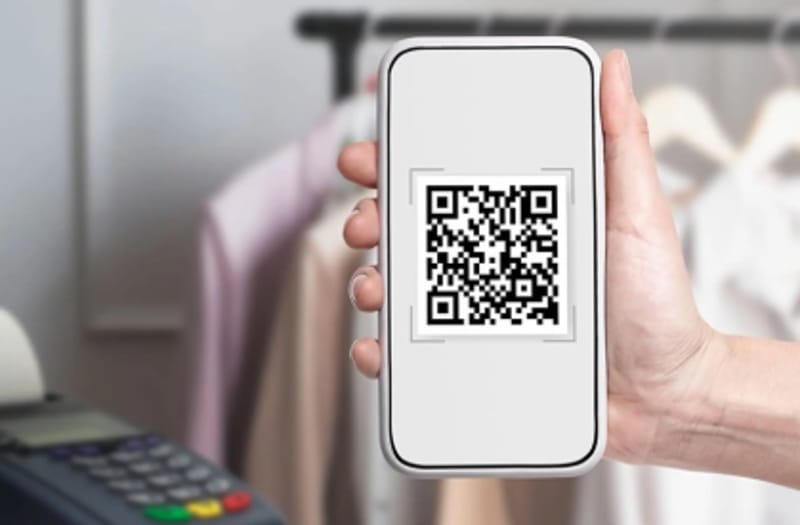
QR code giúp rút ngắn hành trình thao tác của khách hàng. Thay vì nhớ hoặc gõ link, họ chỉ cần mở camera và quét.
Trong thực tế, QR thường được dùng để:
- Dẫn tới website bán hàng hoặc landing page sản phẩm
- Dẫn link Facebook, Zalo OA để chăm sóc khách
- Gắn QR lên tem kho để xem thông tin hàng hóa
- Dùng làm tem nhãn QR chống giả (ở mức cơ bản)
Với shop nhỏ, QR là giải pháp rẻ – nhanh – dễ triển khai, đặc biệt khi kết hợp cùng máy in mã vạch để in tem số lượng.
3 Cách tạo mã QR cho link đơn giản và nhanh nhất
Dưới đây là 3 phương pháp đơn giản để tạo QR code phổ biến và dễ nhất, ai cũng làm được.
Cách 1: Tạo QR Code trực tiếp trên trình duyệt (Chrome/Edge)
Đây là cách nhanh nhất nếu bạn không cần tùy biến màu sắc hay logo:
- Bước 1: Mở đường link website bạn muốn tạo mã trên trình duyệt Google Chrome hoặc Microsoft Edge.
- Bước 2: Nhấp chuột phải vào biểu tượng bên phải thanh tìm kiếm.
- Bước 3: Chọn dòng “truyền lưu và chia sẻ” sau đó chọn “Tạo mã QR”
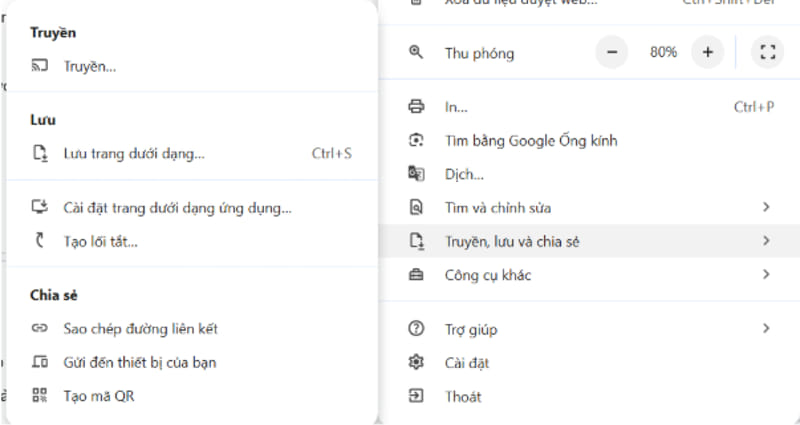
- Bước 4: Dán đường link bạn muốn tạo mã QR vào và sau đó bấm "Tải xuống" để lưu file ảnh về máy.
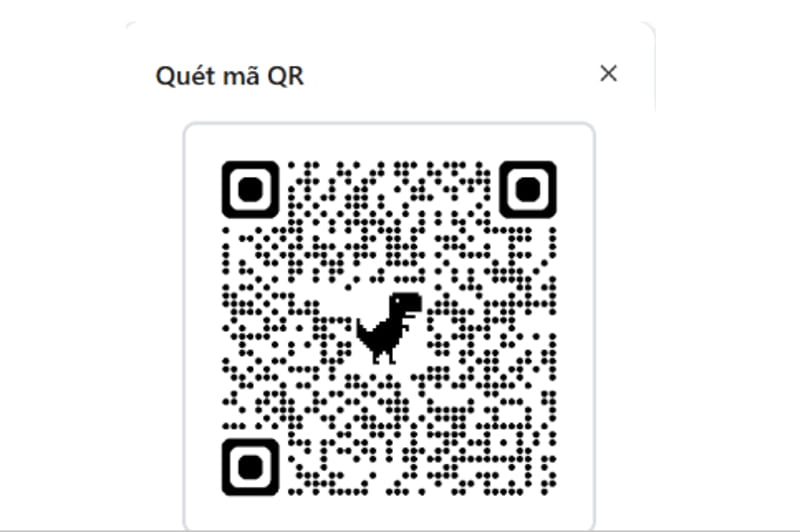
Cách 2: Sử dụng các trang Web tạo QR Code miễn phí
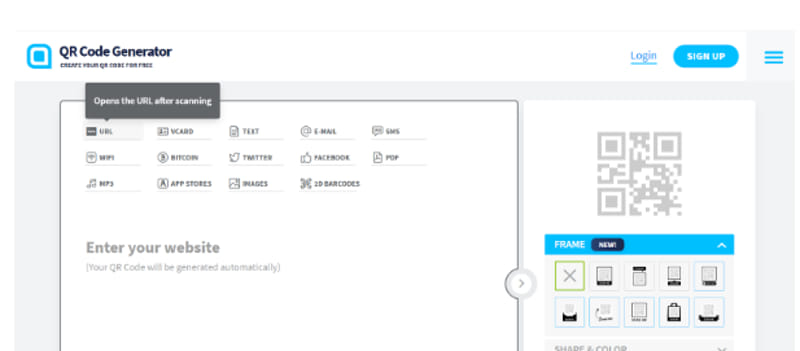
Nếu bạn muốn cách tạo qr code dẫn tới website có thêm logo hoặc khung viền đẹp, hãy dùng các công cụ bên thứ ba như QR Code Generator, QR Monkey hoặc Canva.
- Bước 1: Truy cập trang web tạo mã (Ví dụ: QR code generator).
- Bước 2: Chọn mục "URL" hoặc "Link".
- Bước 3: Dán đường link đích vào ô yêu cầu.
- Bước 4: Tùy chỉnh, thêm logo thương hiệu vào giữa, đổi màu sắc (nhưng nhớ giữ độ tương phản cao).
- Bước 5 :Tải về định dạng PNG (để dùng online) hoặc SVG/EPS (để in ấn sắc nét).
Cách 3: Tạo QR Code cho các ứng dụng cụ thể
Mỗi nền tảng sẽ có cách lấy link và tạo mã tối ưu riêng:
- Tạo qr code cho link google drive: Mở file Drive > Chọn Chia sẻ (Share) > Sao chép liên kết (Copy Link) > Dùng Cách 2 để tạo mã. Lưu ý quan trọng: Hãy nhớ mở quyền truy cập "Bất kỳ ai có liên kết" (Anyone with the link) trước khi tạo mã.
- Facebook/Zalo: Vào trang cá nhân hoặc Fanpage > Tìm mục cài đặt hoặc biểu tượng mã QR có sẵn trong ứng dụng để tải về mã QR chính chủ.
Phân biệt QR Tĩnh (Static) và QR Động (Dynamic): Nên dùng loại nào?
Rất nhiều người in xong hàng nghìn con tem mới phát hiện link bị sai và phải vứt bỏ toàn bộ. Đó là lý do bạn cần hiểu rõ hai loại này.
- QR Tĩnh (Static QR): Thông tin đường link được mã hóa cứng vào các điểm đen trắng.
- Ưu điểm: Miễn phí vĩnh viễn, không giới hạn lượt quét.
- Nhược điểm: Không thể sửa link sau khi in. Nếu web đổi domain, mã QR thành vô dụng. Không theo dõi được ai đã quét.
- QR Động (Dynamic QR): Mã QR dẫn đến một link trung gian, sau đó chuyển hướng về link đích của bạn.
- Ưu điểm: Có thể sửa link đích bất cứ lúc nào mà không cần in lại tem. Hỗ trợ tạo mã qr có theo dõi lượt quét (biết được khách quét lúc mấy giờ, ở đâu).
- Nhược điểm: Thường phải trả phí duy trì dịch vụ hàng tháng.
Nếu in tem nhãn số lượng lớn hoặc tem dán lên sản phẩm lưu hành lâu dài, hãy cân nhắc dùng QR Động hoặc sử dụng dịch vụ rút gọn link (như Bit.ly) để có thể điều chỉnh đường link sau này.
Bảng so sánh nhanh QR Tĩnh và Động
|
Đặc điểm |
QR Tĩnh (Static) |
QR Động (Dynamic) |
|
Khả năng sửa link |
Không thể |
Có thể sửa bất cứ lúc nào |
|
Chi phí |
Thường miễn phí |
Thường trả phí (theo tháng/năm) |
|
Thống kê lượt quét |
Không |
Có chi tiết (Vị trí, thiết bị, thời gian) |
|
Ứng dụng phù hợp |
Wifi, Vcard, Text, Link cố định ít thay đổi |
Marketing, Bao bì sản phẩm, Link tài liệu hay update |
Hướng dẫn tùy biến QR Code chuẩn thương hiệu
Để mã QR không nhàm chán, bạn có thể "trang điểm" cho nó, nhưng cần tuân thủ các quy tắc an toàn:
- Màu sắc: Luôn đảm bảo độ tương phản. Tốt nhất là Mã tối màu trên nền sáng (Đen trên Trắng, Xanh đậm trên Trắng). Tuyệt đối không in mã màu vàng nhạt trên nền trắng.
- Logo: Bạn có thể chèn logo vào giữa, nhưng không được che quá 30% diện tích mã và không che mất các "mắt" định vị (3 ô vuông lớn ở 3 góc).
- Vùng an toàn (Quiet Zone): Luôn để một viền trắng bao quanh mã QR, độ dày tối thiểu bằng 4 lần độ rộng của một module (chấm đen nhỏ).
Quy trình in tem QR bằng máy in mã vạch chuyên dụng
Đây là phần quan trọng nhất để biến file mềm thành tem nhãn thực tế. Nhiều shop dùng máy in văn phòng để in tem QR trên giấy A4 rồi cắt dán, cách này vừa thiếu chuyên nghiệp vừa dễ bay màu mực. Giải pháp tối ưu là in tem qr bằng máy in mã vạch chuyên dụng.
Lựa chọn chất liệu giấy decal tem nhãn phù hợp
- Decal giấy thường: Rẻ, phù hợp dán thùng carton, tem vận chuyển, sản phẩm khô ráo.
- Decal nhựa PVC: Xé không rách, chống thấm nước. Dùng cho sản phẩm đông lạnh, đồ uống, mỹ phẩm hoặc tem nhãn qr chống giả.
- Decal xi bạc: Chịu nhiệt, siêu bền. Dùng dán lên máy móc, linh kiện điện tử.
Thiết lập kích thước và độ phân giải (DPI)
- Kích thước: Mã QR chứa link website thường cần kích thước tối thiểu 2x2cm. Nếu link quá dài (nhiều ký tự), mật độ chấm đen sẽ dày đặc, bạn cần in kích thước lớn hơn (3x3cm trở lên) để máy dễ đọc.
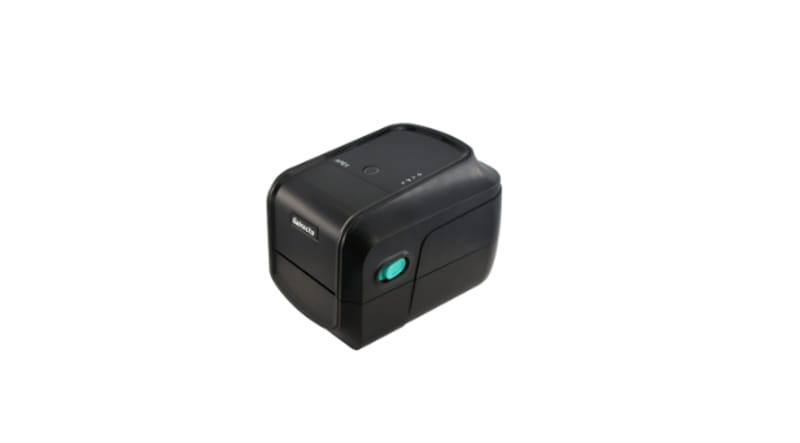
Máy in mã vạch phổ biến như Máy in mã vạch dòng Gainscha GA-2408TP hỗ trợ in đa kích cỡ tem, phù hợp cho shop và kho vận.
- Độ phân giải:
- 203 dpi: Đủ dùng cho các mã QR kích thước tiêu chuẩn, tem vận chuyển thương mại điện tử.
- 300 dpi: Cần thiết khi in tem nhãn nhỏ (tem trang sức, linh kiện) hoặc mã QR có mật độ dữ liệu cao để đảm bảo độ sắc nét, không bị răng cưa.
Workflow từ file thiết kế đến in ấn hàng loạt
- Bước 1: Tạo mã QR và xuất file dưới dạng Vector (SVG, EPS) hoặc ảnh chất lượng cao (PNG 300dpi trở lên).
- Bước 2: Sử dụng phần mềm thiết kế tem (Bartender, NiceLabel) để dàn trang. Kéo thả mã QR vào khung tem.
- Bước 3: In test 1-2 con tem đầu tiên. Dùng điện thoại quét thử ở các khoảng cách khác nhau.
- Bước 4: Nếu quét tốt, tiến hành in hàng loạt bằng máy in mã vạch (Godex, Zebra, Xprinter...).
Máy in mã vạch như Gainscha GA-2408TP có tốc độ in nhanh, đa kết nối USB/Ethernet hỗ trợ in 1D/2D. Với nhu cầu in tem QR ổn định, Máy in mã vạch Gainscha GA-2408TP là lựa chọn phổ biến nhờ in rõ QR, tốc độ tốt, dễ dùng cho shop và doanh nghiệp nhỏ.
Các lỗi thường gặp khiến mã QR không quét được
Trước khi in hàng ngàn con tem, hãy kiểm tra kỹ danh sách này để đảm bảo mã QR của bạn sống khỏe:
- Link quá dài: Làm mã QR bị rối mắt. -> Giải pháp: Dùng link rút gọn.
- Độ tương phản thấp: Mã màu nhạt in trên nền tối hoặc nền trong suốt.
- Kích thước quá nhỏ: Dưới 1cm thường rất khó quét.
- Thiếu vùng trắng viền: In sát lề khiến máy quét không nhận diện được giới hạn mã.
- Bề mặt dán gồ ghề: Dán lên chai lọ cong quá mức hoặc túi nilon bị nhăn làm biến dạng mã.
- Chất lượng in kém: Đầu in bị xước tạo ra vệt trắng cắt ngang mã QR. -> Giải pháp: Vệ sinh đầu in hoặc thay thế.
- Link hết hạn: (Đối với QR động hoặc link sự kiện cũ).
Kết luận
Việc nắm vững cách tạo mã QR cho link không chỉ giúp quy trình vận hành của bạn chuyên nghiệp hơn mà còn mở ra nhiều cơ hội tiếp cận khách hàng. Từ những công cụ tạo miễn phí đến việc đầu tư một chiếc máy in mã vạch để tự chủ động in ấn tem nhãn, tất cả đều nằm trong tầm tay bạn.
Nếu bạn đang băn khoăn chưa biết chọn dòng máy in mã vạch nào phù hợp để in tem QR sắc nét, hay cần tư vấn về các loại giấy decal tem nhãn chống nước, đừng ngần ngại liên hệ với chúng tôi qua hotline 0948 490 070 hoặc Livechat ngay góc phải trên Website
Số lần xem: 18685