Cách kết nối máy in nhiệt với điện thoại Android/iOS
Kết nối máy in nhiệt với điện thoại là một kỹ năng tiện ích trong thời đại số, đặc biệt khi người dùng cần in tài liệu nhanh chóng mà không cần tới máy tính. Trong bài viết này, Delfi sẽ hướng dẫn chi tiết cách kết nối máy in nhiệt với điện thoại cho cả Android và iOS hãy cùng tìm hiểu nhé!
1. Cần chuẩn bị những gì trước khi bắt đầu kết nối điện thoại với máy in?
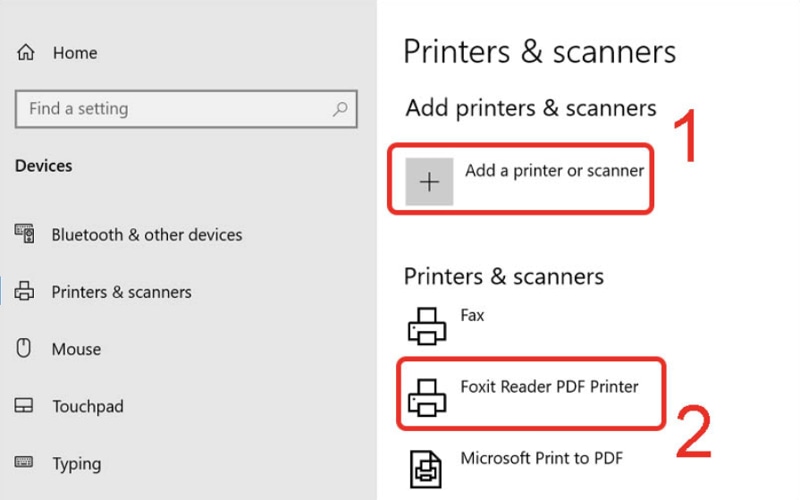
Trước khi bắt đầu kết nối điện thoại với máy in, bạn cần kiểm tra và chuẩn bị các yếu tố cơ bản sau:
- Kiểm tra máy in: Đảm bảo rằng máy in hỗ trợ kết nối không dây thông qua WiFi hoặc Bluetooth. Các dòng máy in như HP, Canon, Epson, Brother hầu hết đều có tính năng này. Nếu máy in không hỗ trợ, bạn cần sử dụng cáp kết nối USB OTG hoặc thiết bị chuyển đổi.
- Kiểm tra điện thoại: Điện thoại Android và iOS đều cần bật kết nối WiFi hoặc Bluetooth tùy theo phương thức kết nối bạn chọn. Ngoài ra, hệ điều hành cũng cần được cập nhật để đảm bảo khả năng tương thích với các ứng dụng in ấn.
- Cài đặt phần mềm in ấn: Một số hãng máy in yêu cầu người dùng cài đặt ứng dụng riêng. Ví dụ: HP Smart dành cho máy in HP, Epson iPrint dành cho máy Epson, Canon Print Service dành cho máy Canon. Những ứng dụng này đều có sẵn trên Google Play và App Store.
Nếu bạn đã chuẩn bị đầy đủ các yếu tố trên, việc kết nối sẽ diễn ra thuận lợi và tiết kiệm thời gian, đặc biệt khi bạn cần in ấn gấp.
2. Cách kết nối máy in nhiệt với điện thoại trên thiết bị Android
Có hai cách phổ biến để kết nối điện thoại Android với máy in: thông qua WiFi và Bluetooth. Mỗi phương thức đều có ưu điểm riêng, tùy thuộc vào tính năng hỗ trợ của máy in.
2.1. Cách kết nối điện thoại Android với máy in qua WiFi
- Bước 1: Bật WiFi trên điện thoại Android và kiểm tra máy in đã được kết nối với cùng một mạng WiFi.
- Bước 2: Tải và cài đặt ứng dụng từ nhà sản xuất máy in. Ví dụ, bạn có thể cài Canon Print Service, HP Smart hoặc Epson iPrint tùy thuộc vào loại máy đang sử dụng.
- Bước 3: Mở tài liệu, hình ảnh hoặc file bạn muốn in. Chọn biểu tượng chia sẻ hoặc biểu tượng ba chấm tùy vào ứng dụng. Sau đó chọn mục "In" hoặc "Print".
- Bước 4: Hệ thống sẽ tự động quét các thiết bị máy in đang hoạt động trong mạng WiFi. Chọn chính xác tên máy in.
- Bước 5: Tuỳ chỉnh thiết lập in như số lượng bản in, kích cỡ trang, màu sắc nếu cần. Nhấn "In" để hoàn tất.
2.2. Cách kết nối điện thoại Android với máy in bằng Bluetooth
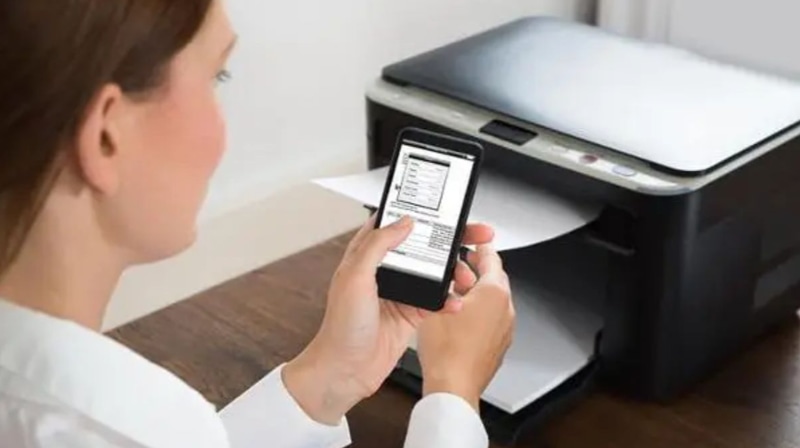
- Bước 1: Mở phần Cài đặt trên điện thoại Android, bật Bluetooth. Đồng thời, đảm bảo máy in cũng đang ở chế độ chờ kết nối Bluetooth.
- Bước 2: Trong danh sách thiết bị Bluetooth khả dụng, tìm và chọn tên máy in của bạn để ghép nối.
- Bước 3: Nếu máy in yêu cầu ứng dụng hỗ trợ Bluetooth, bạn có thể cài đặt ứng dụng PrinterShare hoặc một số ứng dụng chuyên dụng từ nhà sản xuất.
- Bước 4: Sau khi kết nối thành công, bạn chỉ cần mở tài liệu cần in, chọn chế độ in, tùy chỉnh thiết lập và bắt đầu in như bình thường.
Kết nối Bluetooth thường phù hợp trong những tình huống không có mạng WiFi hoặc máy in không hỗ trợ mạng không dây.
3. Cách kết nối máy in nhiệt với điện thoại trên thiết bị iOS
Trên thiết bị iOS, việc kết nối với máy in cũng đơn giản nhờ sự hỗ trợ của tính năng AirPrint và các ứng dụng chuyên dụng.
3.1. Cách kết nối thiết bị iOS với máy in qua AirPrint
AirPrint là tính năng in không dây được tích hợp sẵn trên hệ điều hành iOS, hỗ trợ nhiều dòng máy in hiện nay.
- Bước 1: Kiểm tra điện thoại và máy in đã kết nối vào cùng một mạng WiFi.
- Bước 2: Từ ứng dụng Ảnh, Mail hoặc Tệp, mở nội dung bạn muốn in. Nhấn biểu tượng chia sẻ, sau đó chọn mục "In".
- Bước 3: AirPrint sẽ tự động quét và hiển thị các máy in trong mạng. Chọn tên máy in bạn đang sử dụng.
- Bước 4: Tuỳ chỉnh số lượng bản in, phạm vi in, tùy chọn màu sắc nếu cần. Nhấn "In" để thực hiện.
Phương pháp này rất hiệu quả và không cần cài đặt thêm phần mềm nếu máy in hỗ trợ AirPrint.
3.2. Cách kết nối thiết bị iOS với máy in Xprinter
Máy in Xprinter thường được sử dụng trong các cửa hàng để in hóa đơn, mã vạch. Để kết nối thiết bị iOS với dòng máy này, bạn cần thực hiện như sau:
- Bước 1: Tìm kiếm và cài đặt ứng dụng Xprinter Cloud từ App Store.
- Bước 2: Bật Bluetooth trên cả thiết bị và máy in. Ghép nối hai thiết bị.
- Bước 3: Sử dụng ứng dụng Xprinter Cloud để in hóa đơn hoặc mã vạch từ điện thoại. Ứng dụng này có giao diện đơn giản và dễ sử dụng cho người mới.
4. Lợi ích khi kết nối điện thoại với máy in
- In tài liệu mọi lúc mọi nơi, không cần phải bật máy tính.
- Thao tác nhanh, dễ thực hiện chỉ trong vài bước trên màn hình điện thoại.
- Hỗ trợ đa dạng định dạng tài liệu, từ hình ảnh, văn bản, PDF cho đến email.
- Linh hoạt trong môi trường công sở hoặc kinh doanh nhỏ, khi cần in gấp hóa đơn, bảng báo giá, hợp đồng, hoặc tài liệu hội họp.
- Tiết kiệm chi phí đầu tư thiết bị phụ trợ như máy tính hoặc dây kết nối dài dòng.
5. Kết luận
Cách kết nối máy in nhiệt với điện thoại đã trở nên dễ dàng hơn nhờ sự hỗ trợ từ công nghệ không dây hiện đại. Chỉ với vài bước đơn giản, bạn có thể in tài liệu từ điện thoại Android hoặc iOS một cách thuận tiện mà không cần máy tính.
Số lần xem: 3928