Cách khắc phục sự cố lỗi máy in không in được
Cách sửa lỗi máy in không in được là từ khóa được tìm kiếm nhiều bởi người dùng văn phòng và cá nhân khi gặp sự cố bất ngờ. Một chiếc máy in đang vận hành bình thường, bỗng một ngày “án binh bất động” dù đã nhấn lệnh in nhiều lần – điều này khiến công việc bị gián đoạn. Delfi sẽ giúp bạn xác định nguyên nhân và hướng dẫn khắc phục chi tiết.
1. Tại sao máy in không in được?
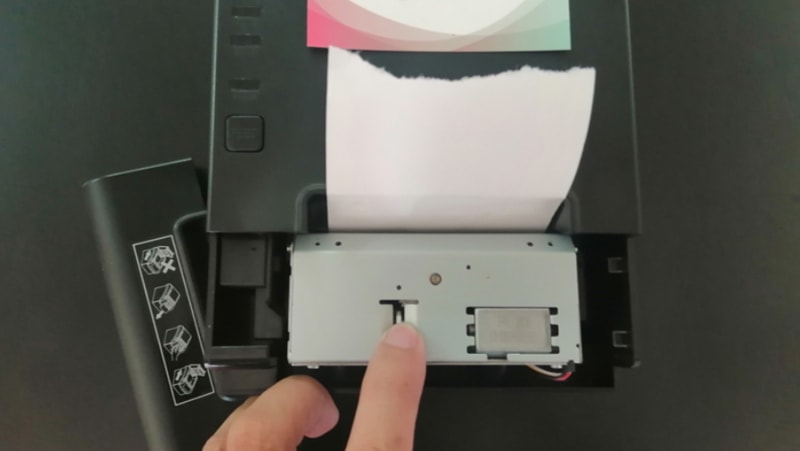
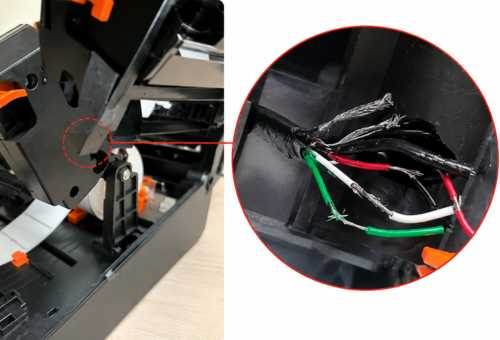
Máy in không in được có thể xuất phát từ nhiều lý do, từ những lỗi đơn giản như chưa bật máy, dây cắm lỏng... đến những vấn đề phức tạp hơn liên quan đến driver, hệ thống, hoặc lỗi phần cứng. Việc hiểu rõ nguyên nhân giúp bạn chọn đúng cách sửa lỗi máy in không in được phù hợp nhất, tránh tốn thời gian và chi phí không cần thiết.
2. Những lỗi phổ biến khiến máy in không in được
Trước khi tìm hiểu cách sửa lỗi máy in không in được, bạn cần xác định đúng nguyên nhân gây ra sự cố. Không phải lúc nào máy in không hoạt động cũng đồng nghĩa với việc thiết bị đã hỏng – nhiều trường hợp chỉ xuất phát từ một vài thiết lập sai hoặc lỗi phần mềm đơn giản.
2.1. Lỗi do thao tác người dùng
- Máy in chưa được bật nguồn hoặc dây nguồn bị lỏng.
- Dây kết nối USB/WiFi không được cắm chắc chắn.
- Chọn nhầm tên máy in khi gửi lệnh in (đặc biệt nếu có nhiều máy in trong hệ thống).
2.2. Lỗi phần mềm hệ thống
- Dịch vụ in ấn Windows (Print Spooler) bị treo hoặc không hoạt động.
- Máy in bị kẹt lệnh in, dẫn đến không thể tiếp nhận thêm lệnh mới.
2.3. Lỗi khi in qua mạng LAN hoặc WiFi
- Lỗi do không dùng cùng mạng
- Máy in bị đổi địa chỉ IP.
- Máy chủ chia sẻ máy in (PC host) bị tắt hoặc ngắt kết nối.
3. Hướng dẫn cách khắc phục sự cố sửa lỗi máy in không in được hiệu quả
Dưới đây là những cách sửa lỗi máy in không in được phổ biến và dễ thực hiện nhất. Bạn nên kiểm tra theo thứ tự từ đơn giản đến phức tạp để xác định chính xác nguyên nhân và có biện pháp khắc phục phù hợp mà không cần nhờ đến kỹ thuật viên.
3.1. Kiểm tra lại kết nối vật lý và nguồn điện
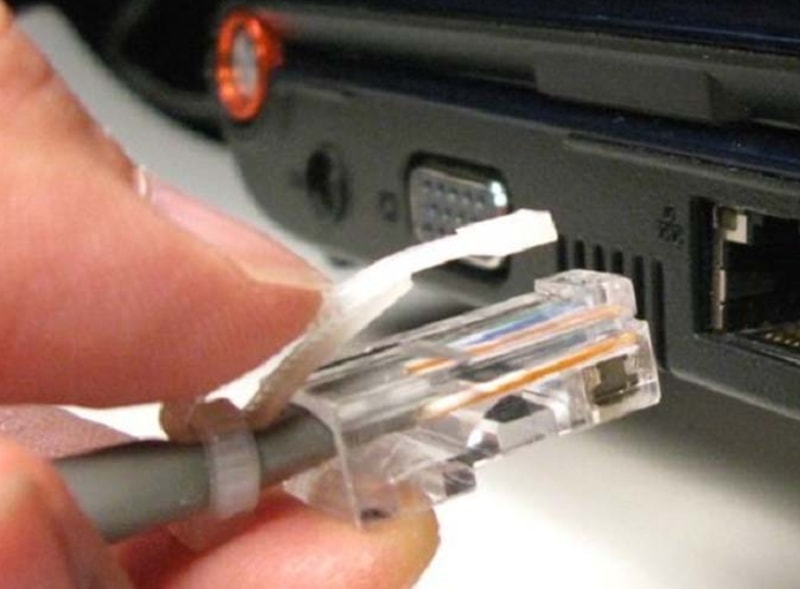
Trước tiên, hãy đảm bảo rằng máy in đã được bật và hoạt động bình thường. Kiểm tra dây nguồn và dây kết nối USB hoặc cáp mạng giữa máy tính và máy in. Nếu nghi ngờ cáp bị lỗi, hãy thử thay thế bằng dây khác hoặc chuyển sang một cổng USB khác trên máy tính. Đây là cách sửa lỗi máy in không in được đơn giản nhưng hiệu quả nếu sự cố đến từ việc mất kết nối vật lý.
3.2. Restart lại máy tính và máy in
Khởi động lại là một thao tác cơ bản nhưng thường mang lại hiệu quả bất ngờ. Nhấn Restart trên máy tính, đồng thời tắt máy in, rút dây nguồn khoảng 10 giây, sau đó cắm lại và khởi động lại thiết bị. Việc này giúp làm mới hệ thống, xóa bỏ lỗi tạm thời và khôi phục hoạt động bình thường cho cả máy in và máy tính.
3.3. Kiểm tra tên máy in khi in
Khi in tài liệu, nhấn Ctrl + P để mở hộp thoại in. Hãy chắc chắn rằng bạn đã chọn đúng tên máy in đang kết nối. Nếu chọn sai, lệnh in sẽ bị gửi đến máy in khác (hoặc không tồn tại), khiến máy không in được. Đây là lỗi rất phổ biến và là một trong những nguyên nhân đầu tiên bạn nên kiểm tra khi tìm cách sửa lỗi máy in không in được.
3.4. Xử lý lệnh in bị treo và dịch vụ Print Spooler
Xóa các lệnh in bị kẹt
- Truy cập Devices and Printers
- Nhấp vào biểu tượng máy in > Chọn “See what’s printing”
- Nhấn “Cancel All Documents” để xóa toàn bộ các lệnh in đang bị treo.
Tắt chế độ Offline hoặc Pause
- Nhấp chuột phải vào máy in
- Bỏ chọn các tùy chọn như “Use Printer Offline” và “Pause Printing” nếu đang được bật.
- Các chế độ này có thể khiến máy nhận lệnh in nhưng không in ra giấy.
Khởi động lại dịch vụ Print Spooler
- Nhấn tổ hợp phím Windows + R để mở hộp thoại Run, sau đó nhập services.msc và nhấn Enter.
- Trong cửa sổ hiển thị, tìm đến dịch vụ Print Spooler.
- Nhấp chuột phải vào nó và chọn Restart để tiến hành khởi động lại dịch vụ in.
3.5. Cách sửa lỗi máy in không in được khi in qua mạng LAN hoặc WiFi
- Kiểm tra lại IP của máy in, cài lại nếu bị thay đổi
- Đảm bảo sử dụng cùng mạng kết nối
- Gỡ bỏ máy in cũ trên máy tính và thêm lại máy in mới theo địa chỉ IP hiện tại
- Nếu sử dụng máy chủ chia sẻ, hãy khởi động lại máy chủ và đảm bảo quyền chia sẻ máy in vẫn được bật.
4. Một số lưu ý để tránh lỗi máy in không in được
- Cập nhật driver định kỳ mỗi 3–6 tháng để tránh xung đột phần mềm.
- Kiểm tra kết nối vật lý thường xuyên, tránh lỏng cáp.
- In thử một tài liệu mẫu trước khi in hàng loạt.
- Đảm bảo máy in không bị kẹt giấy, hết mực hoặc hết giấy.
- Khởi động lại máy in định kỳ để tránh tình trạng treo lệnh.
5. Kết luận
Hy vọng với những hướng dẫn chi tiết trên, bạn đã biết cách sửa lỗi máy in không in được một cách dễ dàng và tiết kiệm chi phí. Đôi khi chỉ cần vài thao tác cơ bản như kiểm tra kết nối, khởi động lại thiết bị, hoặc xóa lệnh in cũng giúp máy in hoạt động trở lại bình thường. Nếu đã thử mọi cách mà vẫn không được, bạn nên liên hệ kỹ thuật viên chuyên nghiệp để kiểm tra chi tiết hơn nhé!
Số lần xem: 3235