Cách sử dụng máy in tem mã vạch đúng cách
- 1. Giới thiệu sơ lược về máy in tem mã vạch
- 2. Tổng hợp những loại máy in tem mã vạch phổ biến trên thị trường
- 3. Cấu tạo và cách thức máy in tem mã vạch hoạt động
- 4. Hướng dẫn cách sử dụng máy in tem mã vạch hiệu quả
- 5. Các lỗi thường gặp khi sử dụng máy in tem mã vạch và cách khắc phục
- 6. Kết luận
Cách sử dụng máy in tem mã vạch không chỉ đơn giản là nhấn nút in mà còn cần hiểu rõ quy trình vận hành để đảm bảo chất lượng tem in. Việc nắm vững cách sử dụng sẽ giúp tiết kiệm thời gian, hạn chế hỏng hóc và tăng hiệu quả công việc.
1. Giới thiệu sơ lược về máy in tem mã vạch
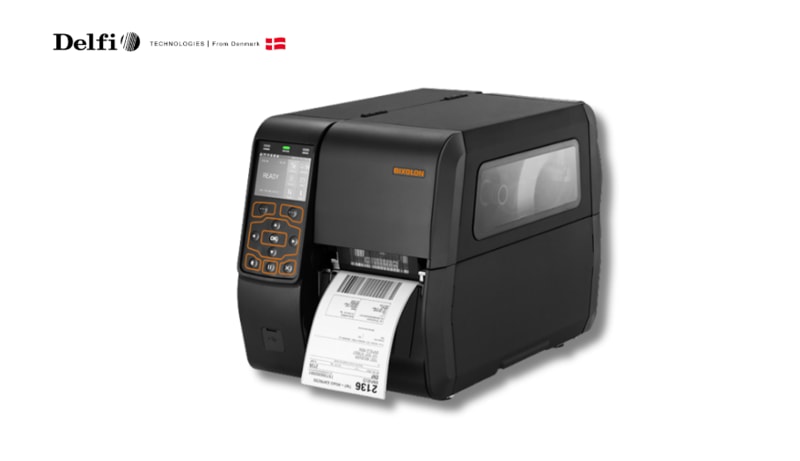
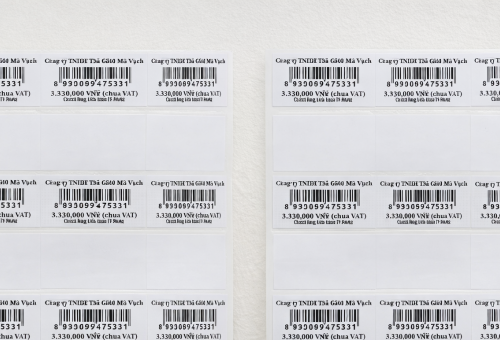
Máy in tem mã vạch (barcode printer) là một dòng máy chuyên dụng, được thiết kế để in ra nhãn dán chứa mã vạch, chữ, số hoặc hình ảnh. Những chiếc tem này sau đó sẽ được gắn lên sản phẩm, giúp việc kiểm soát hàng tồn kho, định danh hàng hóa và thanh toán trở nên dễ dàng, nhanh chóng hơn.
Máy in tem mã vạch hiện nay được ứng dụng rộng rãi trong:
- Quản lý bán lẻ.
- Sản xuất công nghiệp.
- Vận tải – kho bãi.
- Ngành y tế và dược phẩm.
2. Tổng hợp những loại máy in tem mã vạch phổ biến trên thị trường
Hiện nay, hai loại máy in mã vạch phổ biến trên thị trường bao gồm:
2.1. Máy in nhiệt trực tiếp
- Sử dụng giấy cảm nhiệt để tạo hình ảnh.
- Không cần sử dụng ribbon, điều này giúp tối ưu chi phí.
- Nhược điểm: dễ phai mờ khi gặp nhiệt, ánh sáng, hóa chất.
- Thích hợp cho tem có vòng đời ngắn như tem vận chuyển.
2.2. Máy in truyền nhiệt
- Sử dụng ribbon để truyền mực in lên giấy.
- Cho ra tem có độ bền cao, không phai, chống trầy xước.
- Phù hợp với nhãn sản phẩm, tài sản hoặc tem kho lạnh.
3. Cấu tạo và cách thức máy in tem mã vạch hoạt động
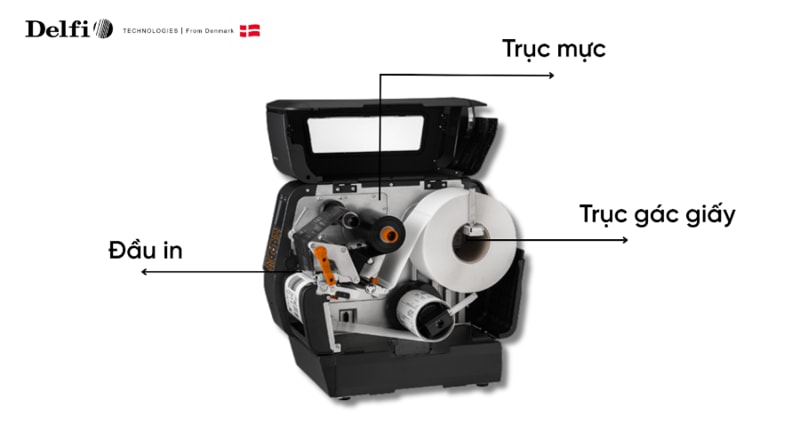
Một máy in tem mã vạch thường gồm:
- Đầu in nhiệt (printhead): Nơi làm nóng và tạo hình ảnh.
- Trục lăn (platen roller): Giữ giấy ổn định trong khi in.
- Cảm biến giấy (media sensor): Xác định vị trí tem.
- Bộ nạp giấy/ribbon: Giúp đưa giấy và mực vào đúng vị trí.
Nguyên lý hoạt động: Khi dòng điện đi qua đầu in, các điểm nhiệt nhỏ sẽ làm nóng giấy cảm nhiệt hoặc ribbon, từ đó tạo hình ảnh và mã vạch sắc nét.
4. Hướng dẫn cách sử dụng máy in tem mã vạch hiệu quả
4.1. Chuẩn bị trước khi in
- Kiểm tra phụ kiện: Cáp nguồn, cáp USB/Ethernet, sách hướng dẫn.
- Chọn vị trí đặt máy: Nơi khô ráo, thoáng mát, không gần nguồn nhiệt.
- Đảm bảo có đủ không gian để mở nắp và thao tác thay giấy, ribbon.
4.2. Cài đặt driver cho máy in
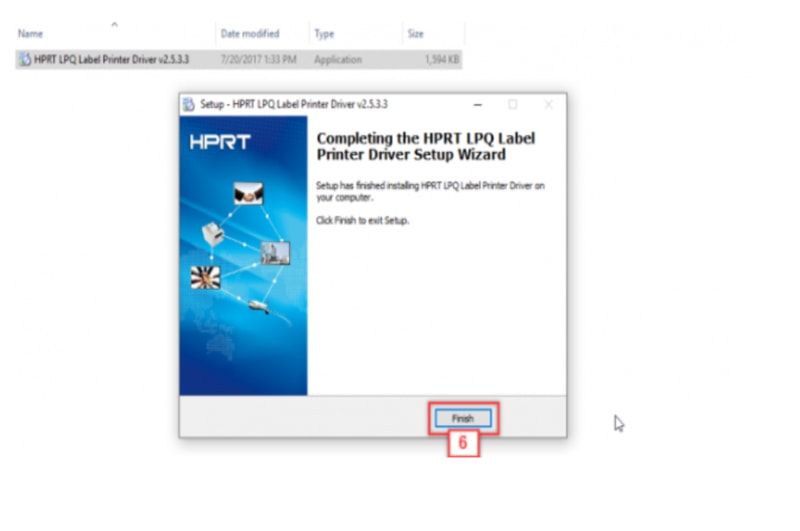
Driver là phần mềm kết nối giữa máy tính và máy in. Bạn có thể cài đặt từ CD đi kèm hoặc tải trên website chính hãng.
- Thực hiện truy cập tại trang web hỗ trợ của nhà sản xuất.
- Tiến hành model máy in và hệ điều hành.
- Cài đặt theo như hướng dẫn.
4.3. Kết nối máy in
- USB: Đơn giản, phổ biến nhất.
- LAN (Ethernet): Dùng cho văn phòng hoặc nhiều người dùng.
- Serial RS-232: Cho môi trường công nghiệp cũ.
- Wi-Fi/Bluetooth: Linh hoạt, ít dây nối.
Đảm bảo đèn báo trên máy hiển thị trạng thái “Ready”.
4.4. Lắp giấy in và ribbon
Lắp giấy in:
- Mở nắp máy.
- Đặt cuộn giấy vào khay.
- Kéo giấy qua đầu in và khe thoát.
- Cố định bằng thanh giữ.
Lắp ribbon (với máy in truyền nhiệt):
- Đặt cuộn ribbon vào trục cấp.
- Kéo ribbon qua đầu in.
- Gắn vào trục thu hồi.
- Cuộn chặt vài vòng trước khi in.
4.5. Cài đặt phần mềm thiết kế tem
Bạn cần phần mềm để tạo nội dung tem:
- BarTender, NiceLabel: chuyên nghiệp, hỗ trợ cơ sở dữ liệu.
- Zebra Designer: dành cho máy Zebra.
- Qlabel, GoLabel: miễn phí, dễ dùng.
Trong phần mềm, bạn có thể điều chỉnh một số nội dung về:
- Bề rộng cũng như chiều cao của khổ giấy
- Font chữ, kích thước.
- Thêm logo, hình ảnh.
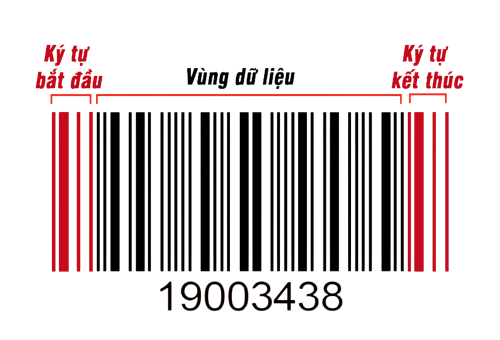
- Chọn loại mã vạch (EAN, Code128, QR Code…).
4.6. Nhập dữ liệu in
Có thể nhập dữ liệu in theo một trong hai cách sau:
- Nhập thủ công: phù hợp với số lượng nhỏ.
- Kết nối cơ sở dữ liệu: lấy dữ liệu từ Excel, SQL, ERP… giúp in hàng nghìn tem nhanh chóng, chính xác.
4.7. Tiến hành in thử
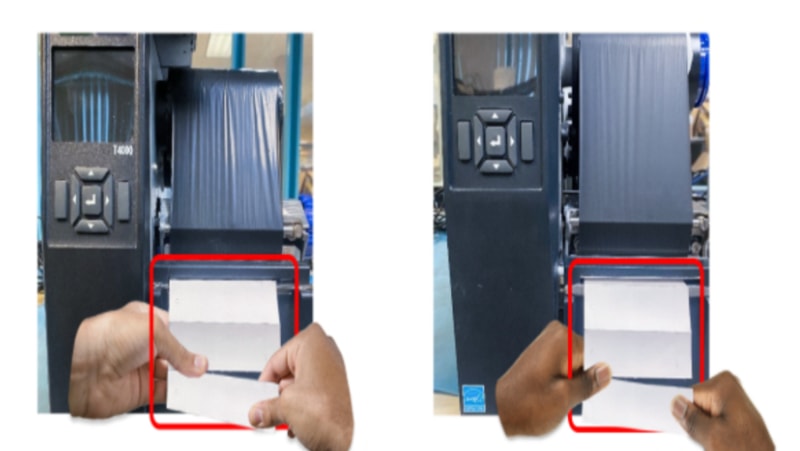
Trước khi in số lượng lớn, hãy in 1–2 tem để kiểm tra:
- Độ sắc nét.
- Mã vạch có quét được không.
- Vị trí tem có bị lệch không.
- Điều chỉnh lại độ đậm nhạt, tốc độ in nếu cần.
4.8. In ấn hàng loạt
Khi tem in thử đạt yêu cầu, bạn có thể in số lượng lớn. Trong quá trình in, hãy quan sát máy để kịp thời xử lý lỗi như kẹt giấy, hết giấy, lệch tem hoặc hết ribbon.
5. Các lỗi thường gặp khi sử dụng máy in tem mã vạch và cách khắc phục
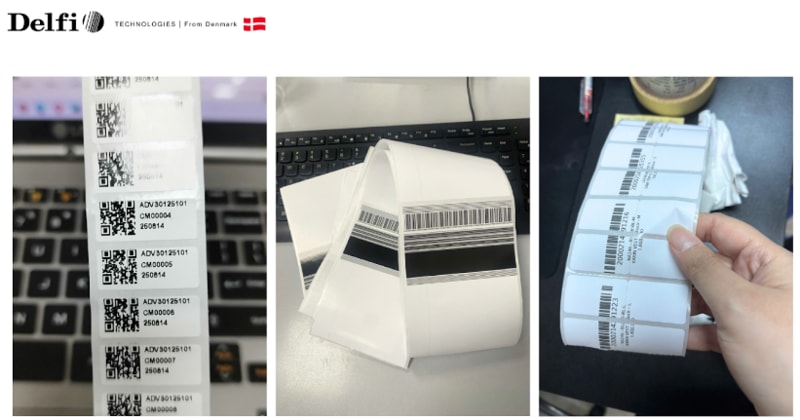
5.1. Tem in mờ, nhòe hoặc có sọc
- Đầu in bẩn/hỏng: Dùng cồn y tế và vải mềm lau sạch, nếu trầy xước nặng thì thay mới.
- Ribbon không phù hợp: Chọn loại ribbon đúng chất liệu tem và nên dùng hàng chính hãng.
- Cài đặt sai: Tăng độ đậm, giảm tốc độ in trong phần mềm.
5.2. Máy không nhận giấy hoặc ribbon
- Lắp sai: Giấy hoặc ribbon lệch khỏi cảm biến, cần điều chỉnh lại.
- Cảm biến bẩn: Dùng khí nén hoặc khăn mềm vệ sinh cảm biến.
5.3. Kẹt giấy, tem bị cuộn
- Giấy đặt lệch hoặc cong: Đặt giấy thẳng, phẳng trong khay.
- Trục lăn bẩn/mòn: Vệ sinh định kỳ bằng cồn, thay nếu đã mòn.
- Sai cài đặt khổ giấy: Điều chỉnh lại kích thước giấy trong phần mềm.
6. Kết luận
Việc nắm bắt được cách sử dụng máy in tem mã vạch không chỉ giúp bạn in ra những tem rõ nét, dễ quét mà còn đảm bảo tuổi thọ thiết bị. Với những kiến thức mà Delfi chia sẻ, hy vọng bạn đã nắm vững quy trình và có thể áp dụng ngay vào công việc của mình.
Số lần xem: 259