Cách Sửa Lỗi Font Chữ Trên Máy In Mã Vạch
Máy in mã vạch lỗi font chữ là vấn đề gây đau đầu với nhiều doanh nghiệp, đặc biệt khi cần in tem, nhãn số lượng lớn. Lỗi này có thể khiến thông tin in ra sai lệch, mất tính chuyên nghiệp và ảnh hưởng đến toàn bộ chuỗi vận hành. Vậy nguyên nhân thực sự là gì? Cách sửa lỗi máy in hiệu quả. Hãy cùng Delfi tìm hiểu qua bài viết dưới đây.
1. Nhận biết máy in mã vạch bị lỗi font chữ
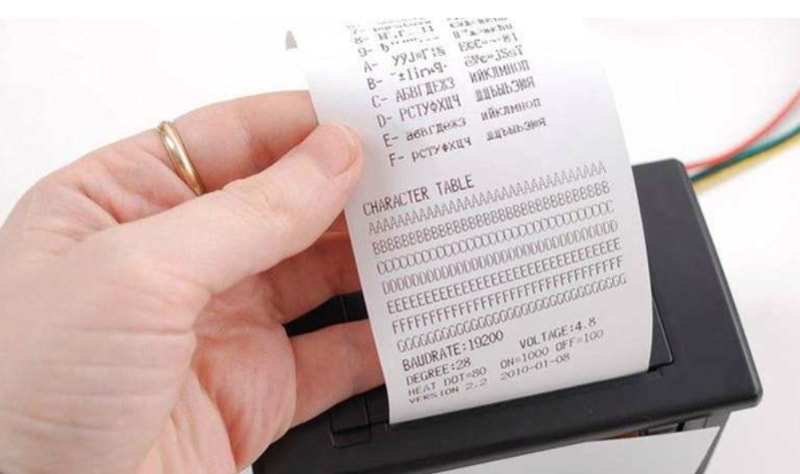
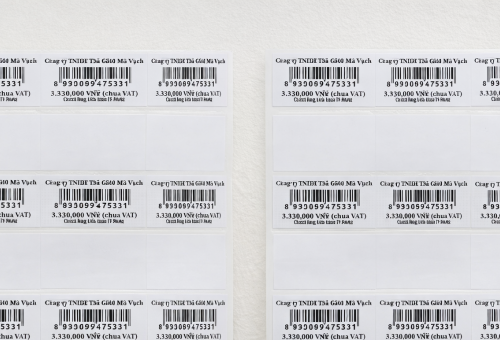
Khi máy in mã vạch lỗi font chữ, bạn có thể thấy ký tự bị vỡ nét, hiển thị sai định dạng hoặc thậm chí biến thành ký tự đặc biệt khó đọc. Lỗi này thường xảy ra khi font chữ không tương thích, driver in không đúng hoặc dữ liệu truyền tới máy in bị lỗi. Dấu hiệu cụ thể gồm:
- Nội dung in bị lệch font hoặc xuống dòng không hợp lý
- Nhãn in ra không hiển thị đúng ký tự đã thiết kế
- Ký tự in bị cắt nét, méo mó hoặc không đúng định dạng ban đầu
2. Nguyên nhân dẫn đến máy in mã vạch lỗi font chữ
Dưới đây là tổng hợp một số nguyên nhân dẫn đến tình trạng máy in mã vạch bị lỗi font chữ:
2.1. Thiếu font hoặc sử dụng font không tương thích
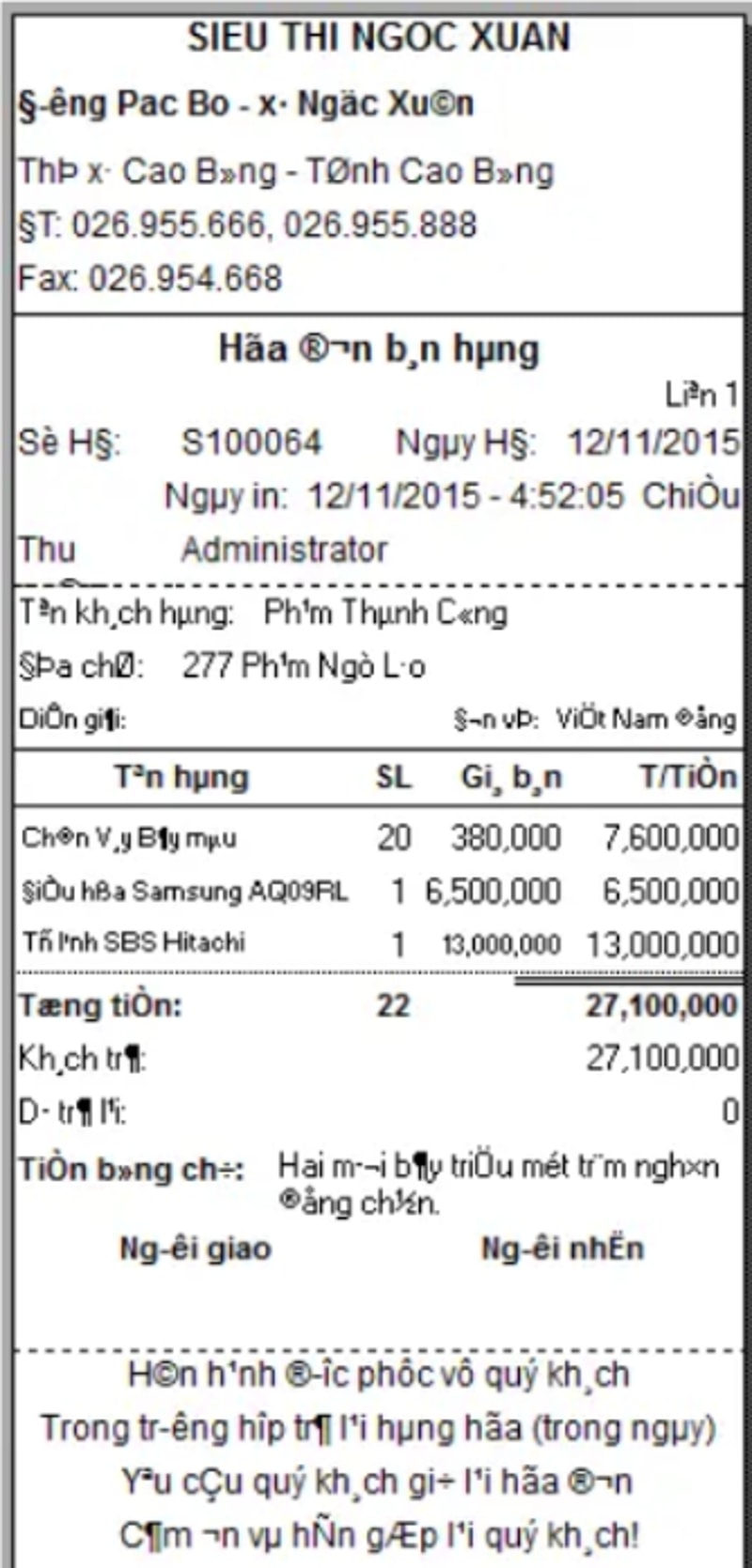
Máy in mã vạch lỗi font chữ thường do phần mềm in sử dụng các font không được hỗ trợ sẵn bởi máy in. Việc dùng font quá đặc biệt hoặc không phổ biến sẽ khiến dữ liệu in bị biến dạng.
2.2. Driver máy in lỗi thời hoặc sai phiên bản
Nếu driver cài trên máy tính không khớp với loại máy in bạn đang dùng, hoặc phiên bản driver quá cũ, khả năng máy in mã vạch lỗi font chữ là rất cao. Lỗi này gây xung đột khi truyền dữ liệu font chữ từ máy tính đến máy in.
2.3. File in không nhúng sẵn font chữ
Nhiều phần mềm thiết kế nhãn không nhúng font chữ vào file in, dẫn đến tình trạng máy in không hiểu được định dạng font, khiến nhãn in ra bị lỗi font.
3. Cách khắc phục tình trạng máy in mã vạch lỗi font chữ
Sau khi đã xác định được các nguyên nhân phổ biến khiến máy in mã vạch lỗi font chữ, bước tiếp theo quan trọng không kém là tìm ra hướng xử lý phù hợp. Dưới đây là những cách xử lý lỗi font chữ trên máy in mã vạch đơn giản nhưng hiệu quả, bạn có thể áp dụng ngay để tránh gián đoạn công việc.
3.1. Cài lại hoặc cập nhật driver máy in
Truy cập website chính thức của hãng máy in (Zebra, Godex, TSC...) để tải bản driver mới nhất tương thích với hệ điều hành của bạn. Sau đó:
- Gỡ cài đặt driver cũ hoàn toàn
- Cài bản driver mới tải về
- Reset lại máy in và in thử
3.2. Cấu hình lại font trong phần mềm thiết kế tem nhãn
Vào phần mềm như Bartender, ZebraDesigner… và kiểm tra lại font chữ đang dùng. Nên chọn các font phổ biến như Arial, Tahoma, Courier để tăng độ tương thích với máy in.
3.3. Sử dụng font dạng bitmap hoặc nhúng trực tiếp vào nhãn
Một số phần mềm hỗ trợ tính năng nhúng font chữ vào file in. Hãy kích hoạt tùy chọn này nếu có, để đảm bảo font sẽ được gửi cùng dữ liệu in đến máy in.
4. Một số lưu ý khi sử dụng máy in mã vạch tránh lỗi font chữ
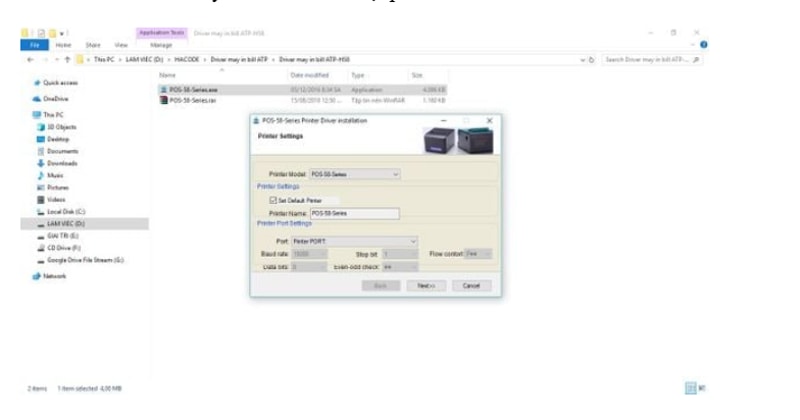
- Luôn ưu tiên sử dụng font chữ phổ biến, ít tùy biến: Chọn những font chữ thông dụng như Arial, Times New Roman, Tahoma... sẽ giúp tăng khả năng tương thích với nhiều dòng máy in mã vạch khác nhau. Tránh sử dụng các font nghệ thuật hoặc font độc quyền không phổ biến, vì có thể gây lỗi hiển thị.
- Cập nhật driver máy in định kỳ mỗi 3–6 tháng: Việc cập nhật driver không chỉ giúp khắc phục các lỗi cũ mà còn tăng cường khả năng tương thích với các phần mềm và định dạng mới. Hãy truy cập trang chủ của nhà sản xuất máy in để tải và cài đặt phiên bản driver mới nhất.
- Luôn chạy thử bản in mẫu trước khi sản xuất hàng loạt: In test trên vài tem nhãn đầu tiên giúp bạn phát hiện sớm lỗi font chữ, sai định dạng hoặc cắt xén nội dung trước khi lãng phí vật tư in số lượng lớn.
- Kiểm tra kỹ định dạng nhãn trước khi gửi lệnh in: Trước khi bấm in, hãy chắc chắn rằng bạn đã chọn đúng khổ nhãn, canh lề phù hợp và đặc biệt là font chữ nằm trong vùng in. Tránh để font nằm quá sát mép nhãn hoặc bị cắt mất nội dung.
- Hạn chế dùng font chữ đặc biệt hoặc chỉ cài trong một máy tính: Nhiều font được cài riêng trong một thiết bị sẽ không đồng bộ khi chuyển sang máy in khác hoặc máy tính khác. Vì vậy, chỉ nên sử dụng các font mặc định được hỗ trợ bởi phần mềm thiết kế nhãn và máy in bạn đang dùng.
5. Kết luận
Việc máy in mã vạch lỗi font chữ hoàn toàn có thể khắc phục nếu bạn hiểu rõ nguyên nhân và áp dụng đúng cách. Để hạn chế tối đa tình trạng này, hãy đảm bảo driver được cập nhật thường xuyên, dùng font chữ chuẩn và test kỹ trước khi in chính thức. Nếu cần giải pháp chuyên nghiệp, bạn cũng có thể tích hợp các công cụ quản lý in ấn mã vạch như Xcloud vào hệ thống hiện tại để đảm bảo đồng bộ font và cấu hình in tối ưu.
Số lần xem: 908