Hướng dẫn cài đặt máy in nhiệt từ A đến Z
Cách cài máy in nhiệt là bước cơ bản nhưng quan trọng để máy hoạt động ổn định, đặc biệt với các doanh nghiệp trong lĩnh vực bán lẻ, logistics hay kho vận. Bài viết này Delfi sẽ hướng dẫn bạn từng bước cách cài máy in nhiệt, từ chuẩn bị, cài đặt driver, cấu hình thiết bị đến sử dụng và bảo dưỡng.
1. Giới thiệu về máy in nhiệt
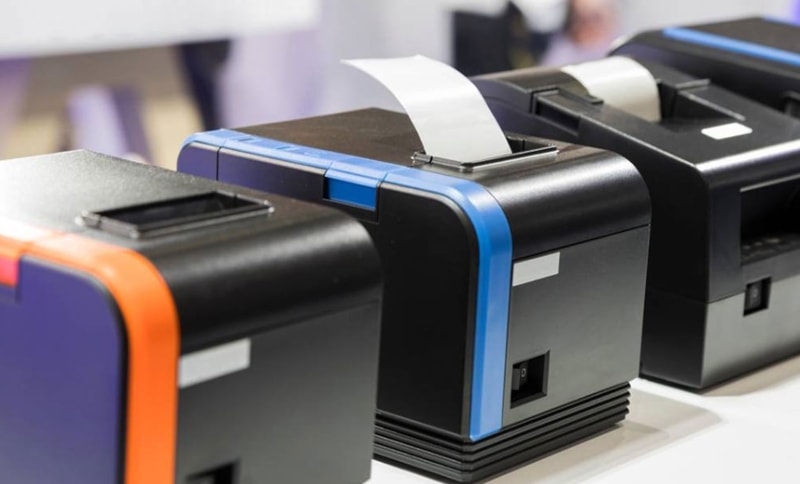
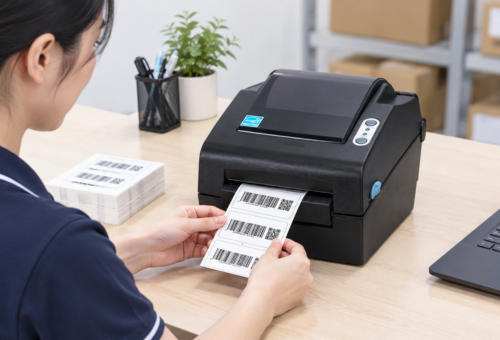
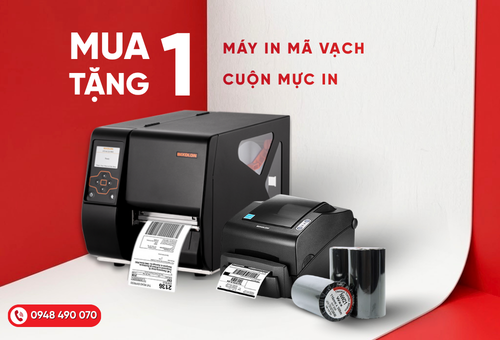
Máy in nhiệt là một thiết bị in sử dụng công nghệ làm nóng đầu in để tạo ra chữ, hình ảnh hoặc mã vạch trên giấy. Thay vì dùng mực truyền thống, máy in nhiệt hoạt động bằng cách truyền nhiệt trực tiếp hoặc gián tiếp lên giấy in, giúp bản in hiện rõ và sắc nét mà không cần quá nhiều linh kiện phức tạp.
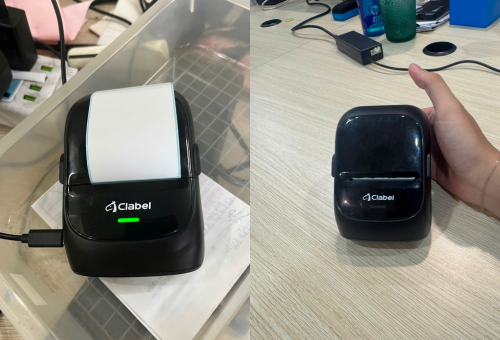
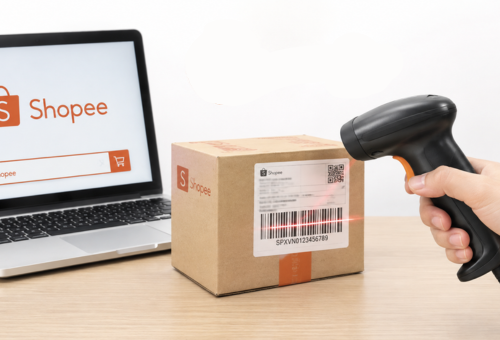
- Máy in nhiệt trực tiếp (Direct Thermal): Sử dụng loại giấy đặc biệt gọi là giấy cảm nhiệt. Khi đầu in nóng tiếp xúc với giấy, vùng tiếp xúc sẽ đổi màu và tạo ra nội dung cần in. Loại máy này không dùng mực, tiết kiệm chi phí và dễ bảo trì, tuy nhiên bản in dễ phai khi tiếp xúc với nhiệt hoặc ánh sáng mạnh, nên thường dùng cho hóa đơn, nhãn tạm thời, phiếu giao hàng,…
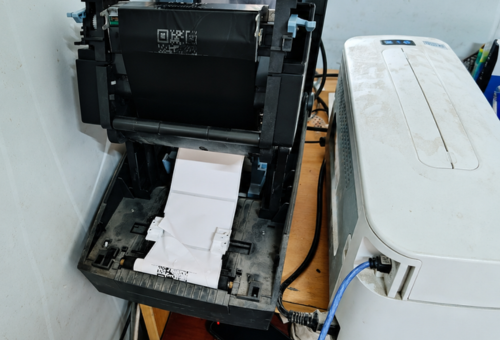
- Máy in nhiệt gián tiếp (Thermal Transfer): Hoạt động bằng cách làm nóng một dải băng mực (ribbon) – thường làm từ sáp, nhựa hoặc hỗn hợp cả hai – để chuyển mực từ ribbon sang giấy. Loại này cho chất lượng in cao hơn, bền màu hơn, thích hợp để in nhãn sản phẩm, tem vĩnh viễn, mã vạch công nghiệp,…
2. Cách cài máy in nhiệt: Bước chuẩn bị cần thiết
Trước khi tiến hành cài đặt, bạn cần chuẩn bị đầy đủ các yếu tố sau:
- Máy in nhiệt còn hoạt động tốt và đầy đủ phụ kiện.
- Dây kết nối USB hoặc LAN tùy model.
- Máy tính có kết nối internet.
- Driver tương thích với hệ điều hành và dòng máy (nên tải từ website chính hãng).
Việc chuẩn bị kỹ sẽ giúp bạn cài máy in nhiệt nhanh chóng, tránh các lỗi phát sinh không đáng có.
3. Cách cài máy in nhiệt: Hướng dẫn chi tiết từng bước
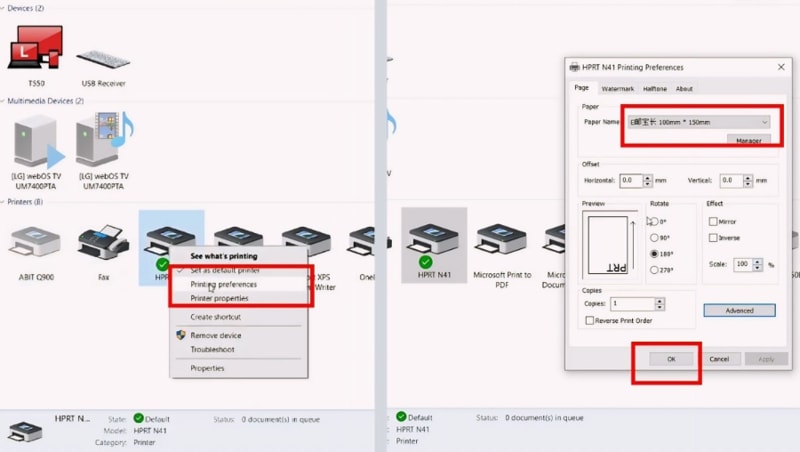
Dưới đây là quy trình 4 bước quan trọng để cài đặt máy in nhiệt đúng cách:
3.1. Thiết lập driver cho máy in nhiệt
- Vào trang web chính thức của hãng máy in (Xprinter, Zebra…).
- Tìm đúng model và hệ điều hành → tải driver về.
- Chạy file setup → Làm theo hướng dẫn → Khởi động lại máy sau khi cài xong.
3.2. Kết nối máy in với máy tính
- Dùng dây USB để nối máy in và máy tính.
- Bật nguồn máy in.
- Nếu in qua WiFi hoặc LAN, đảm bảo máy in và máy tính chung mạng, nhập đúng IP nếu được yêu cầu.
3.3 Cài đặt phần mềm hỗ trợ in ấn
- Một số máy cần phần mềm như Bartender, NiceLabel, ZebraDesigner…
- Cài đặt phần mềm từ đĩa CD hoặc website hãng.
- Mở phần mềm và chọn đúng tên máy in, thiết lập khổ giấy và tốc độ in.
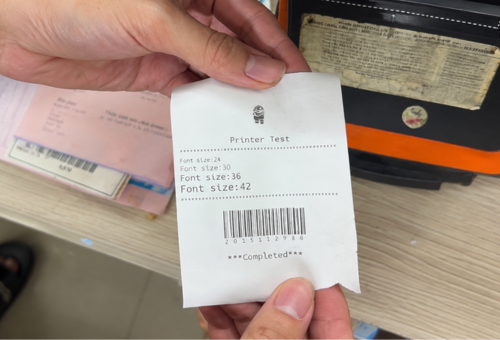
3.4. In thử và kiểm tra chất lượng
- Mở một file Word/Excel hoặc phần mềm bán hàng → nhấn in.
- Nếu in sai lệch, vào lại “Devices and Printers” để điều chỉnh cấu hình.
4. Cấu hình máy in nhiệt sau khi cài đặt
- Điều chỉnh khổ giấy: Vào “Devices and Printers” → Chuột phải máy in → Printer Properties. Chọn “Preferences” → Thiết lập khổ giấy đúng (thường là 58mm hoặc 80mm).
- Cấu hình cổng kết nối: Chọn tab “Ports” trong Printer Properties → Tick đúng cổng USB, COM hoặc TCP/IP.
- Thiết lập chất lượng in: Trong “Preferences” → điều chỉnh độ đậm, độ phân giải, tốc độ in tùy nhu cầu.
5. Hướng dẫn sử dụng máy in nhiệt hiệu quả
Khi máy in nhiệt đã được cài đặt và cấu hình đầy đủ, việc tiếp theo là vận hành thiết bị đúng cách để đảm bảo in ấn ổn định, không xảy ra lỗi.
5.1. Hướng dẫn nạp giấy vào máy in nhiệt
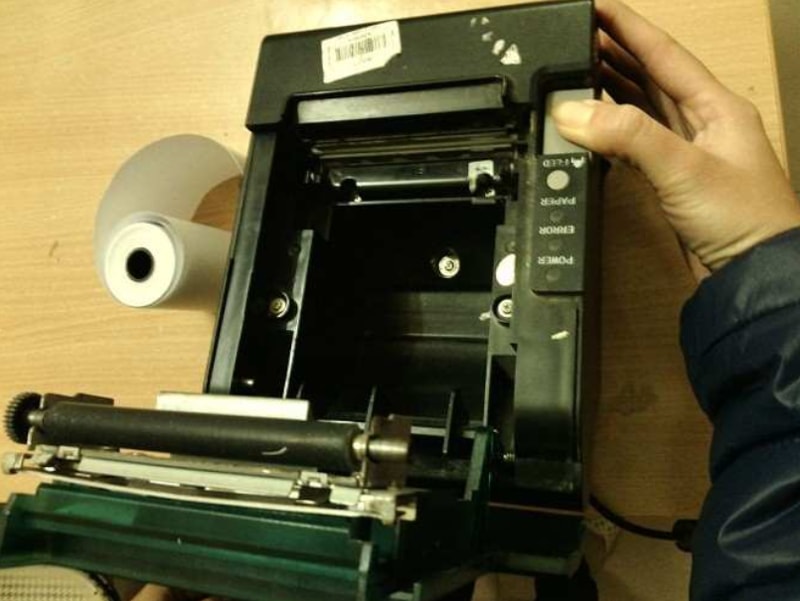
Để máy in hoạt động, bước đầu tiên là bạn cần nạp giấy in nhiệt đúng cách:
- Mở nắp máy in: Nhẹ nhàng mở nắp phía trên hoặc mặt trước máy in theo đúng thiết kế từng dòng máy.
- Đặt cuộn giấy vào khay: Lựa chọn loại giấy in phù hợp và đặt cuộn giấy vào đúng vị trí bên trong máy. Mặt cảm nhiệt của giấy cần được xoay ra phía đầu in, thường là hướng lên trên hoặc theo chỉ dẫn từ nhà sản xuất.
- Kéo giấy ra một đoạn: Kéo đầu giấy ra ngoài một chút, đảm bảo phần giấy thừa vượt qua mép cắt hoặc đầu in.
- Đóng nắp lại: Gập nắp máy lại cẩn thận, chắc chắn rằng giấy đã được giữ cố định và không bị gập hay lệch.
5.2. Cách in từ máy tính
Sau khi nạp giấy xong, bạn có thể bắt đầu sử dụng máy in nhiệt để in tài liệu hoặc hóa đơn từ máy tính theo hướng dẫn sau:
- Chọn đúng thiết bị in: Trong phần mềm bạn đang sử dụng (như phần mềm bán hàng, Excel, hoặc hệ thống quản lý kho), chọn đúng tên máy in nhiệt đã cài đặt. Nếu cần, đặt máy in đó làm mặc định để không phải chọn lại mỗi lần in.
- Điều chỉnh tùy chọn in: Trước khi in, bạn có thể thiết lập số lượng bản in, kích thước khổ giấy và các tùy chọn phù hợp với yêu cầu công việc.
- Thực hiện lệnh in: Nhấn nút “In” (hoặc “Print”) để gửi dữ liệu in tới máy in nhiệt. Máy sẽ tự động kéo giấy và in theo thiết lập đã chọn.
6. Kết luận
Việc nắm rõ cách cài máy in nhiệt sẽ giúp bạn tiết kiệm thời gian và tránh gián đoạn công việc. Dù là Xprinter, Shoptida hay Zebra, quy trình cài đặt cơ bản đều tương tự. Delfi hy vọng rằng những thông tin mà chúng tôi cung cấp sẽ hữu ích đến bạn nhé!
Số lần xem: 5856