Những loại cáp kết nối PDA với máy tính
- 1. PDA là gì và vì sao cần kết nối với máy tính?
- 2. Các loại cáp kết nối PDA với máy tính
- 3. Lựa chọn cáp kết nối PDA với máy tính phù hợp
- 4. Cách sử dụng cáp kết nối PDA với máy tính hiệu quả
- 5. Lưu ý khi mua cáp kết nối PDA với máy tính
- 6. Những phần mềm hỗ trợ kết nối PDA với máy tính
- 7. Cáp kết nối PDA và xu hướng công nghệ trong tương lai
- 8. Kết luận
Trong thời đại số, các thiết bị di động như PDA (Personal Digital Assistant) đã và đang được sử dụng phổ biến trong nhiều ngành nghề. Để khai thác hết tiềm năng của PDA, việc kết nối nó với máy tính cá nhân hoặc laptop là bắt buộc. Trong bài viết này, chúng ta sẽ tìm hiểu về các loại cáp kết nối PDA với máy tính và những điều bạn cần biết khi sử dụng.
1. PDA là gì và vì sao cần kết nối với máy tính?
1.1 PDA là gì?
PDA (Personal Digital Assistant) là thiết bị điện tử nhỏ gọn, được sử dụng để quản lý thông tin cá nhân, lịch hẹn, email, danh bạ, v.v. Hiện nay, PDA được ứng dụng nhiều trong logistics, y tế, kho bãi, nhà máy để quét mã vạch, truy xuất dữ liệu nhanh chóng.
1.2 Tại sao cần kết nối PDA với máy tính?
Việc kết nối PDA với máy tính giúp:
- Truyền tải dữ liệu, đồng bộ thông tin
- Cập nhật chương trình, cài đặt firmware
- Sao lưu hoặc khôi phục dữ liệu
- Nâng cao tính đồng bộ trong vận hành doanh nghiệp
Ngoài ra, trong các hoạt động kỹ thuật hiện đại như thu thập dữ liệu tại hiện trường, PDA còn hỗ trợ đo lường, kiểm kê tồn kho, ghi nhận thời gian thực. Tất cả các dữ liệu này cần được tổng hợp về máy tính để xử lý và lưu trữ một cách có hệ thống.
2. Các loại cáp kết nối PDA với máy tính
2.1 Cáp USB (Universal Serial Bus)
- Loại phổ biến nhất hiện nay.
- Dùng để kết nối nhanh và truyền dữ liệu với tốc độ cao.
- Thích hợp với các thiết bị PDA chạy hệ điều hành Android hoặc Windows Mobile.
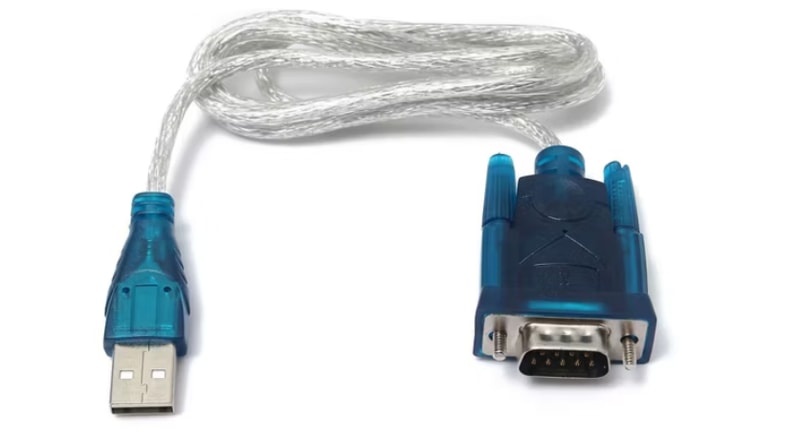
2.2 Cáp RS232 (Serial)
- Cây đời cũ nhưng vẫn được dùng trong nhiều hệ thống công nghiệp.
- Kết nối qua cổng COM, đồng bộ nhanh, định dạng truyền dữ liệu ổn định.
- Tương thích tốt với các hệ thống máy chủ chuyên dụng cũ.
2.3 Cáp OTG (On-The-Go)
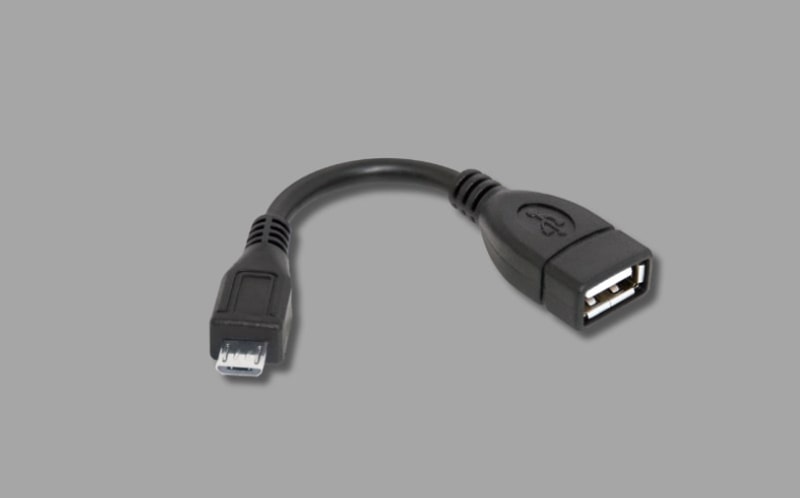
- Dùng kết nối gián tiếp PDA với thiết bị lưu trữ hoặc thiết bị khác (USB, ổ đĩa).
- Được sử dụng phổ biến khi cần lưu trữ nhanh chóng khi không đủ driver trên PC.
- Giải pháp tiện lợi cho người thường xuyên di chuyển hoặc không có laptop sẵn.
2.4 Cáp Bluetooth/không dây
- PDA hiện đại có thể dùng Bluetooth hoặc Wi-Fi để kết nối trực tiếp.
- Không cần cáp vật lý, linh hoạt trong điều kiện làm việc.
- Giảm thiểu rối rắm từ dây nối, phù hợp cho các doanh nghiệp cần sự gọn gàng.
3. Lựa chọn cáp kết nối PDA với máy tính phù hợp
3.1. Xem xét thiết bị PDA
- Có cổng USB hay RS232 không?
- Hỗ trợ OTG hoặc Bluetooth?
- Hệ điều hành (Android, Windows CE, Palm OS...)?
3.2 Nhu cầu truyền dữ liệu
- Dung lượng truyền lớn hay nhỏ?
- Có cần đồng bộ nhanh không?
- Mức độ an toàn dữ liệu?
3.3 Tương thích phần mềm
- Đã cài driver đầy đủ?
- Có phần mềm đồng bộ như ActiveSync hoặc Mobile Device Center không?
- Hệ điều hành máy tính có hỗ trợ thiết bị PDA cũ?
4. Cách sử dụng cáp kết nối PDA với máy tính hiệu quả
Bước 1: Kiểm tra cáp kết nối
Chọn cáp đúng chuẩn, có thương hiệu đảm bảo, đạt chuẩn truyền dữ liệu nhanh. Tránh sử dụng cáp trôi nổi hoặc không rõ nguồn gốc.
Bước 2: Kết nối và cài driver
Nếu sử dụng Windows, cài ActiveSync (XP) hoặc Mobile Device Center (Win7 trở lên). Cài thêm driver phù hợp với dòng máy PDA, đặc biệt là với thiết bị công nghiệp chuyên dụng.
Bước 3: Cập nhật/chuyển dữ liệu
Sao lưu, truyền hoặc cài đặt chương trình theo hướng dẫn của nhà sản xuất. Sử dụng phần mềm đồng bộ để đảm bảo định dạng file không bị lỗi.
Bước 4: Đảm bảo an toàn dữ liệu
Luôn sao lưu dữ liệu trước khi truyền. Sử dụng phần mềm diệt virus và đảm bảo máy tính sạch sẽ, không chứa phần mềm độc hại.
5. Lưu ý khi mua cáp kết nối PDA với máy tính
- Chọn đúng chuẩn (USB, RS232, OTG...) tương thích với PDA.
- Tránh dùng cáp giá rẻ không rõ nguồn gốc.
- Ưu tiên cáp có chứng nhận an toàn, chống nhiễu.
- Kiểm tra lại tính đồng bộ sau khi kết nối.
- Nên mua từ các nhà cung cấp uy tín, có chính sách đổi trả rõ ràng.
6. Những phần mềm hỗ trợ kết nối PDA với máy tính
6.1 Microsoft ActiveSync
Dành cho các thiết bị PDA chạy Windows Mobile. Hỗ trợ đồng bộ email, lịch, danh bạ với Outlook.
6.2 Windows Mobile Device Center
Phiên bản nâng cấp cho các hệ điều hành Windows hiện đại hơn. Tích hợp nhiều tiện ích đồng bộ và cập nhật driver.
6.3 Palm Desktop
Dành riêng cho PDA chạy hệ điều hành Palm OS. Hỗ trợ quản lý ghi chú, lịch, email cá nhân.
6.4 MobiControl, AirDroid, MobileGo

Các phần mềm hỗ trợ truy cập PDA qua Wi-Fi hoặc USB. Cho phép điều khiển và đồng bộ dữ liệu đa nền tảng.
7. Cáp kết nối PDA và xu hướng công nghệ trong tương lai
- Cáp vật lý vẫn giữ vai trò quan trọng với thiết bị chuyên dụng.
- Tuy nhiên, xu hướng đang chuyển dần sang kết nối không dây, đặc biệt trong hệ thống IoT (Internet of Things).
- Việc sử dụng cáp OTG và thiết bị lưu trữ đám mây (Cloud) ngày càng phổ biến hơn.
- Doanh nghiệp cần đánh giá nhu cầu sử dụng dài hạn để chọn giải pháp tối ưu, tránh lãng phí tài nguyên.
8. Kết luận
Việc lựa chọn và sử dụng cáp kết nối PDA với máy tính phù hợp đóng vai trò then chốt trong việc đảm bảo hiệu quả truyền dữ liệu và tối ưu hóa quy trình làm việc với PDA. Tùy thuộc vào nhu cầu, thiết bị và hệ điều hành, bạn hãy lựa chọn loại cáp tương thích nhất để đạt được độ ổn định và an toàn cao trong hoạt động. Nếu bạn cần tư vấn cụ thể cho từng loại cáp kết nối hoặc thiết bị PDA chuyên biệt, hãy theo dõi Delfi – nơi chia sẻ những kinh nghiệm hữu ích về thiết bị số và công nghệ ứng dụng trong doanh nghiệp.
Số lần xem: 684