Máy in mã vạch không nhận lệnh in - Nguyên nhân và cách khắc phục
Máy in mã vạch không nhận lệnh in - Đây là sự cố khá phổ biến, gây gián đoạn công việc quản lý hàng hóa, đặc biệt trong môi trường bán lẻ, kho bãi hoặc sản xuất. Bài viết này sẽ giúp bạn nhận biết dấu hiệu, nguyên nhân và đưa ra những cách khắc phục chi tiết, chính xác để giải quyết vấn đề nhanh chóng. Việc nắm vững nguyên nhân và cách khắc phục sẽ giúp bạn tiết kiệm thời gian, đảm bảo công việc in ấn luôn diễn ra suôn sẻ. Hãy cùng Delfi tìm hiểu nhé.
1. Dấu hiệu máy in mã vạch không nhận lệnh in
Khi thiết bị gặp lỗi, bạn có thể nhận thấy một số biểu hiện rõ ràng như:
- Bạn gửi lệnh in nhưng máy hoàn toàn không có phản hồi.
- Máy tính báo lỗi, hiển thị trạng thái in thất bại hoặc “offline”.
- Máy in phát ra âm thanh lạ nhưng không thực hiện in.
- Một số trường hợp máy hoạt động đèn tín hiệu nhưng không xuất tem.
Việc nhận biết sớm các dấu hiệu sẽ giúp bạn khoanh vùng nguyên nhân nhanh hơn và có cách xử lý phù hợp.
2. Lý do nào khiến máy in mã vạch không nhận lệnh in?
Có nhiều lý do dẫn đến tình trạng máy in mã vạch không nhận lệnh in. Dưới đây là những nguyên nhân mà Delfi tổng hợp và phân tích:
2.1. Lỗi hệ điều hành hoặc phần mềm trên máy tính
Máy tính điều khiển bị xung đột hệ thống, nhiễm virus hoặc lỗi cài đặt có thể khiến lệnh in không được gửi đến máy in.
2.2. Kết nối giữa máy in và thiết bị điều khiển gặp sự cố
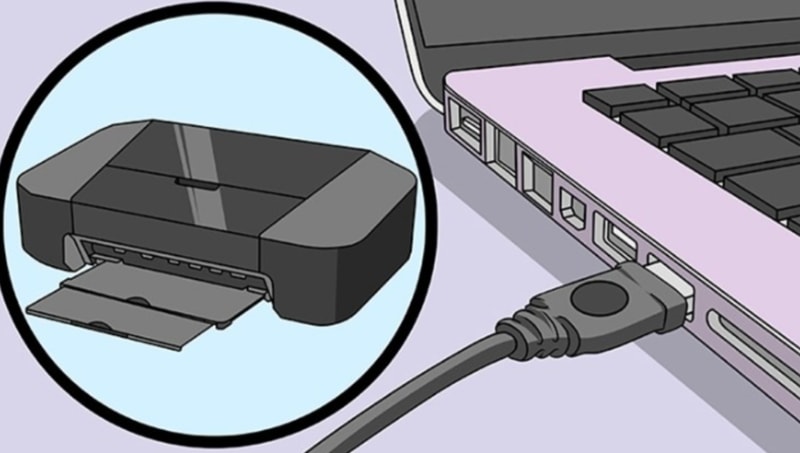
- Đối với kết nối có dây: Cáp USB hoặc cáp mạng LAN bị đứt, hỏng.
- Đối với kết nối không dây: Wi-Fi, Bluetooth bị chập chờn hoặc chip kết nối gặp trục trặc.
2.3. Máy in chưa bật hoặc đang ở chế độ chờ
Nếu thiết bị chưa được bật nguồn hoặc đang trong chế độ ngủ (sleep mode), lệnh in sẽ không được nhận.
2.4. Driver máy in mắc lỗi hoặc không phù hợp
Driver quá cũ hoặc không phù hợp với hệ điều hành là nguyên nhân phổ biến khiến máy in mã vạch không nhận lệnh in.
2.5. Lỗi địa chỉ IP
Khi sử dụng kết nối mạng, nếu IP của máy in bị trùng hoặc không khớp với máy tính, lệnh in sẽ không thể truyền đi.
3. Hướng xử lý tình trạng máy in mã vạch không nhận lệnh in
Dưới đây là các bước xử lý chi tiết, bạn có thể thử lần lượt để xác định chính xác nguyên nhân:
3.1. Khởi động lại thiết bị
Hãy restart cả máy in và máy tính. Việc khởi động lại giúp làm mới hệ thống, loại bỏ lỗi tạm thời.
3.2. Kiểm tra kết nối
.jpg)
- Nếu dùng cáp USB/LAN: thử đổi sang dây mới hoặc cổng kết nối khác.
- Nếu dùng Wi-Fi/Bluetooth: kiểm tra lại cấu hình và thử kết nối với một thiết bị khác.
3.3. Kiểm tra nguồn điện
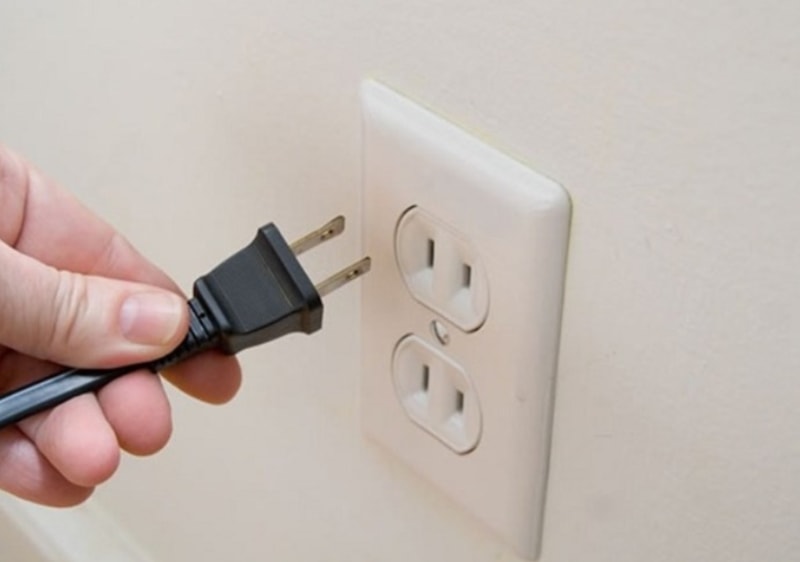
Đảm bảo ổ cắm, dây nguồn không bị lỏng và cung cấp đủ điện áp cho máy hoạt động ổn định.
3.4. Cập nhật hoặc cài lại Driver
Truy cập website chính thức của hãng để tải và cài đặt phiên bản driver mới nhất, đảm bảo tương thích với hệ điều hành hiện tại.
3.5. Sửa địa chỉ IP
- Bật Network and Sharing Center trên máy tính của bạn
- Chỉnh lại địa chỉ IP của máy in sao cho khớp với hệ thống mạng, tránh trùng lặp với thiết bị khác.
3.6. Dùng công cụ Troubleshoot
Windows có tính năng tự động tìm và khắc phục lỗi máy in. Bạn chỉ cần vào Devices and Printers, chọn máy in và chạy Troubleshoot.
3.7. Khởi động lại Print Spooler
- Mở hộp thoại services.msc.
- Chọn Print Spooler và nhấn Restart để làm mới hàng đợi lệnh in.
3.8. Xóa các lệnh in bị treo
Trong nhiều trường hợp, lệnh in bị kẹt trong hàng đợi khiến máy không nhận thêm lệnh mới. Bạn có thể xóa toàn bộ lệnh chờ để máy in hoạt động trở lại.
3.9. Kiểm tra chế độ hoạt động
Hãy chắc chắn rằng máy in không ở trạng thái “Offline” hoặc “Pause Printing”. Chuyển lại sang chế độ Active/Online để sử dụng bình thường.
4. Lưu ý khi sử dụng để tránh lỗi máy in mã vạch không nhận lệnh in
Để hạn chế tối đa sự cố, bạn nên tuân thủ các nguyên tắc sau:
- Luôn kiểm tra kết nối trước khi in.
- Đảm bảo nguồn điện ổn định và tránh để dây nguồn bị lỏng.
- Cập nhật driver liên tục để đảm bảo tránh lỗi.
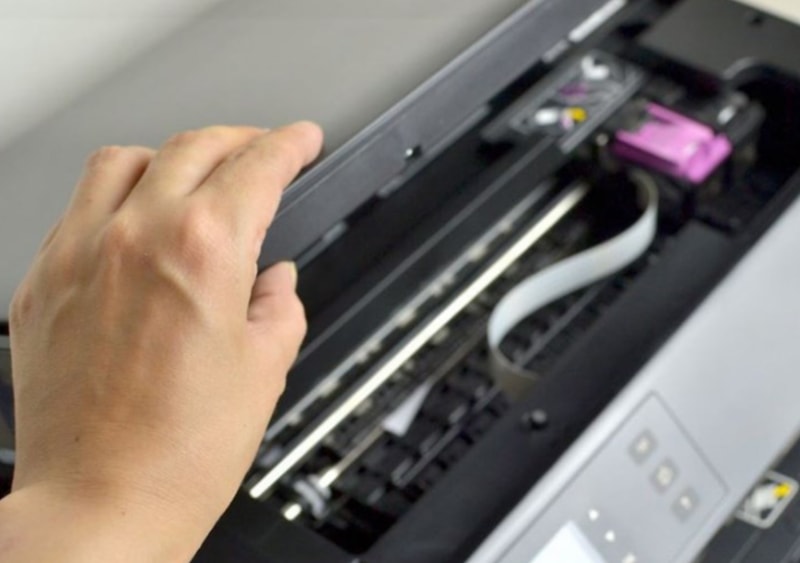
- Vệ sinh máy in định kỳ, loại bỏ bụi bẩn bám trên đầu in và bộ phận cuốn giấy.
- Sử dụng giấy in, mực in chính hãng để tránh hư hỏng linh kiện.
- Tắt máy in khi không sử dụng nhằm tiết kiệm điện và tăng tuổi thọ thiết bị.
5. Kết luận
Sự cố máy in mã vạch không nhận lệnh in tuy phổ biến nhưng không quá khó để xử lý. Chỉ cần kiểm tra lần lượt từ nguồn điện, kết nối, driver đến cài đặt phần mềm, bạn hoàn toàn có thể tự khắc phục phần lớn lỗi ngay tại chỗ. Trong trường hợp sự cố liên quan đến phần cứng phức tạp, hãy liên hệ kỹ thuật viên hoặc trung tâm bảo hành để được hỗ trợ kịp thời. Delfi hy vọng rằng bạn sẽ có thêm nhiều kiến thức hữu ích với nội dung trên nhé!
Số lần xem: 354